Wavelets/es
¿Qué son las Ondículas?
Una Ondícula, o más específicamente una Transformada de Ondícula, es una función matemática muy útil en el procesamiento de imágenes, ya que permite dividirlas en varios niveles de detalle para que puedas trabajar en el que te interese.
El término técnico de las ondículas fue introducido a principios de los años 80 por los físicos franceses Jean Morlet y Alex Grossman: utilizaron la palabra francesa «ondelette», que significa «onda pequeña». Posteriormente, esta palabra fue adaptada al inglés cambiando «onde» por «wave», quedando «wavelet». En español se emplea una adaptación que se origina del latín («unda»=onda, «-ícula»=pequeña; y al final, ondícula).
La transformada de ondícula es bastante similar a una transformada de Fourier : la diferencia principal es que la transformada de ondícula representa los datos que se están analizando como las frecuencias presentes en cada momento dado, mientras que la transformada de Fourier estándar sólo representa las frecuencias presentes en un rango de tiempo. Por lo tanto, utilizar ondículas ofrece más precisión a la hora de analizar los datos. [Obviamente esta es una explicación muy simplista y resumida: los matemáticos seguro que tendrían mucho que decir aquí...]
En RawTherapee se emplean las ondículas en varias herramientas: en ésta en concreto se usa la ondícula de Daubechies (enlace a documento en inglés), que aporta buena precisión sin aumentar notablemente los recursos necesarios de memoria RAM y tiempo de procesador.
En esta herramienta, RawTherapee desglosa los componentes de la imagen en el espacio de color L*a*b* (L*, a* y b*). El término técnico correcto es «descomponer», pero intuitivamente se entenderá mejor «desglosar», que es el término que se usará en adelante.
Este desglose produce dos resultados diferentes:
- Varios niveles de detalle: la elección de cuántos sean depende de tus necesidades (el primer nivel corresponde a detalles con un área de 2x2 píxeles, el décimo nivel corresponde a «detalles» con una área de 1024x1024 píxeles).
- Sin embargo, ten en cuenta que cuantos más niveles, más tiempo de procesamiento y más memoria hacen falta.
- Por otro lado, como cada nivel contiene sólo «variaciones» (por ejemplo de contraste), si una imagen es absolutamente uniforme en luminancia y color, los niveles no contendrán ninguna información.
- Como cada nivel tiene un tipo distinto de detalle (de más fino a más grosero), podemos realizar ajustes por separado en cada nivel, pero con algoritmos específicos que tienen en cuenta esta particularidad.
- Una imagen residual: es el resultado de eliminar de la imagen original los detalles presentes en todos los niveles, con la particularidad de que la modificación de las características (contraste, croma, etc.) de un nivel no tiene efecto sobre la imagen residual y viceversa.
- Esta imagen residual tiene las mismas características (en cuanto a su procesado) que la imagen de origen.
Dependiendo de las necesidades, tendrás que trabajar con un nivel de detalle individual, con varios niveles de detalle (uno tras otro), con la imagen residual, o con todos éllos combinados. RawTherapee hace que ésto resulte tremendamente fácil.
En cuanto las distintas modificaciones se han aplicado (en los niveles y en la imagen residual), los componentes de la imagen se vuelven a unir.
En la práctica
Tras el desglose se pueden usar los niveles resultantes para distintos propósitos:
- Compresión de la imagen,
- Reducción de ruido,
- Marcas de agua secretas (enlace a documento en inglés),
- Tratamiento específico para astronomía, separando el fondo (la imagen residual) de los planetas y estrellas, o separando las estrellas de nubes de polvo,
- etc.
El tamaño de los detalles incluídos en cada nivel es:
- 1 (Fino) : 2x2 píxeles
- 2 : 4x4 píxeles
- 3 : 8x8 píxeles
- 4 : 16x16 píxeles
- 5 : 32x32 píxeles
- 6 : 64x64 píxeles
- 7 : 128x128 píxeles
- 8 : 256x256 píxeles
- 9 : 512x512 píxeles
- Extra : 1024x1024 píxeles
Supongamos que seleccionas 5 niveles de detalle: las modificaciones en los distintos niveles se limitarán a los detalles con una escala de 32 píxeles o más pequeños.
Según este ejemplo, la imagen residual tendrá todos los detalles de la imagen, excepto los que se hayan incluído en los niveles del 1 al 5. Y dado que los detalles eliminados son relativamente pequeños, la imagen residual será más o menos cercana a la imagen original.
Por el contrario, si escoges el nivel máximo (el nivel 9), podrás cambiar los detalles con un tamaño de 512 píxeles (nivel 9) y de 1024 píxeles (nivel «Extra»). En este caso la imagen residual será bastante diferente a la imagen original, ya que los niveles del 1 al 10 contendrán todos los detalles, por lo que lo que quedará será poco más que un fondo emborronado.
Una vez seleccionados los niveles requeridos, no hay que olvidar que la herramienta solo realizará modificaciones en aquellos niveles en los que hagas cambios, aunque la imagen residual seguirá siendo lo que quede después de eliminar todos los detalles de todos los niveles.
En los niveles a usar, tal como se ha dicho antes, el desglose por ondículas separa la luminancia y los canales de cromaticidad (enlace a documento en inglés) a* y b* en cada nivel, además de separarlos también en la imagen residual. Gracias a ésto en cada nivel puedes aplicar diferentes ajustes a la luminosidad y a los tonos, mientras que al mismo tiempo puedes realizar un procesado completamente distinto en la imagen residual.
La vista previa
Los efectos de esta herramienta son visibles a cualquier nivel de zoom. Sin embargo, debido a la naturaleza del algoritmo solo la vista previa con el zoom a tamaño real (o más ampliado) coincidirá perfectamente con la imagen guardada: el tamaño en pantalla de la imagen tiene un impacto directo en la nitidez percibida.
En la práctica, ésto significa que debes utilizar esta herramienta a un nivel de zoom similar al del tamaño final deseado de la imagen (en cuanto a distancia de visualización, tamaño de la pantalla o del papel, etc). Por lo tanto, si deseas imprimir una imagen de alta resolución en un soporte de 90x60 cm y después verla desde 30 cm, entonces es razonable acercar el zoom al 100% y ajustar los controles deslizantes del nivel "1 (Fino)".
Sin embargo, en realidad cuando se cuelgan en la pared impresiones tan grandes se suelen observar desde una buena distancia (digamos, desde un sofá a unos metros de la imagen) y, al no estar cerca, los ajustes realizados en los niveles de detalle más fino no se pueden distinguir: los ojos no pueden percibir detalles tan finos a esa distancia.
Lo mismo ocurre si vas a cambiar el tamaño de la imagen más adelante, por ejemplo para enviarla como archivo adjunto por correo electrónico, para subirla a un sitio web de imágenes compartidas, para plataformas sociales, etc. No sólo se reducirá el tamaño de la imagen, sino que puede verse en dispositivos con baja resolución, sin estar a pantalla completa, en portátiles, tabletas o teléfonos móviles.
Ten ésto en cuenta para que no pierdas tiempo ajustando los niveles de detalle que se perderán de todos modos. Por lo general, sólo los controles deslizantes del nivel «2» y superiores proporcionan un efecto útil.
Por otro lado se presenta otra limitación: RawTherapee utiliza en la vista previa todos los niveles que puede, ignorando aquellos niveles cuyos detalles son más grandes que el tamaño de la imagen que se ve en pantalla. Pero aunque las modificaciones en los niveles ignorados no se muestren en pantalla, sí que se aplicarán a la hora de procesar la imagen para guardarla en disco.
Dicho de otro modo: si estás procesando una imagen con un tamaño de más de 1024x1024 píxeles y la ves al completo en la pantalla, con un zoom aproximadamente igual al tamaño final de la imagen cuando la guardes en disco, los cambios que hagas en cualquier nivel de detalle serán visibles en la vista previa y el archivo que guardes en disco reflejará lo que has visto en pantalla.
Si ocurriera que la imagen es mayor que 1024x1024 píxeles, pero solo ves una porción menor a ese tamaño en la vista previa, los cambios en niveles de detalle mayor a lo que ves en la vista previa no se reflejarán en pantalla, pero sí se incluirán al procesar la imagen para guardarla en disco. El resultado final será que la imagen guardada tendrá un aspecto distinto a lo que viste en pantalla. Es por esto que conviene ocultar el máximo de paneles posibles, para que la vista previa ocupe todo lo posible de la pantalla.
Por el contrario, si la imagen fuera pequeña, los niveles más altos se irían ignorando hasta que los detalles fueran más pequeños que el tamaño de la imagen. Al guardarla, los niveles ignorados no tendrían efecto alguno porque sus detalles serían más grandes que la propia imagen. Pero si la vista previa continuara mostrando una porción de la imagen, tendríamos el mismo problema que en el párrafo anterior.
Para que no haya lugar a dudas
- si la imagen es de 1024x1024 píxeles o superior y ves una porción de imagen mayor de 1024x1024 píxeles en la vista previa, todas las modificaciones las verás en pantalla tal como quedarán en el archivo al guardarla
- si la imagen es menor a 1024x1024 píxeles, al guardar la imagen en disco se emplearán todos los niveles con detalles más pequeños que la propia imagen (en una foto de 800x600 píxeles, se utilizarán los cambios hasta el nivel «9» y el «Extra» se ignorará)
- si vemos una parte de la imagen, en pantalla solo veremos los cambios con detalles más pequeños que las dimensiones que se ven en pantalla, pero al guardar la imagen se seguirán las normas de los dos puntos anteriores.
Ejemplos
- Ejemplo 1: la imagen es de 4096x2160 píxeles, la hemos ampliado y en la vista previa vemos una zona de 1500x1200 píxeles a un tamaño similar a la imagen final. Este es el caso ideal y en pantalla podremos ver todas las modificaciones que realicemos en todos los niveles (hasta el nivel «Extra»). Además, los cambios realizados en todos los niveles se incluírán en la imagen final.
- Ejemplo 2: la imagen es de 4096x2160 píxeles, pero la hemos ampliado y en la vista previa solo vemos 300x200 píxeles, por lo cual en pantalla no podremos ver ninguna modificación en detalles más grandes que los del nivel «7» (detalles de 128 píxeles), pero al guardarla los cambios realizados en los niveles «8», «9» y «Extra» sí serán incluídos (porque la imagen es mayor que 1024x1024 píxeles).
- Ejemplo 3: la imagen es de 720x480 píxeles y la hemos ampliado hasta que en la vista previa solo vemos 300x200 píxeles, por lo cual en pantalla no podremos ver ninguna modificación en detalles más grandes que los del nivel «7» (detalles de 128 píxeles) y además al guardarla los cambios realizados en los niveles «9» y «Extra» NO serán incluídos, pero el nivel «8» sí se incluirá (detalles de 256 píxeles).
Como todo esto es muy importante no olvidarlo, la propia herramienta te informa de cuántos niveles se están usando para la vista previa, debajo del último control deslizante del grupo de «Contraste». En los ejemplos 2 y 3 anteriores veríamos: «Máximo número de niveles empleados en la vista previa=7».
Contraste por Niveles de detalle vs Niveles de Ondícula
Cabe mencionar que RawTherapee tiene una herramienta llamada Contraste por Niveles de detalle y aunque se parece a la herramienta Niveles de Ondícula, hay varias diferencias entre éllas:
- El Contraste por Niveles de detalle tiene menos niveles (6, en lugar de hasta 10),
- El Contraste por Niveles de detalle solo permite ajustar la luminancia de cada nivel, mientras que los Niveles de Ondícula también te permiten ajustar la cromaticidad de cada nivel,
- El Contraste por Niveles de detalle no tiene imagen residual.
Dicho ésto, nadie te impide usar ambas herramientas a la vez, aunque ten en cuenta que el Contraste por Niveles de detalle se aplica antes en el circuito de revelado, así que según la intensidad de los ajustes realizados allí, podrían verse afectados los detalles que se presentarán en los niveles del 1 al 6: puesto que el contraste habrá cambiado con los ajustes del Contraste por Niveles de detalle, el análisis por Niveles de Ondícula podría desglosar los detalles de manera diferente, con lo que los resultados serían distintos. En todo caso, si debes utilizar las dos herramientas, es recomendable que ajustes en primer lugar el Contraste por Niveles de detalle y después te dediques a ajustar los Niveles de Ondícula.
Configuración de la Ondícula
Intensidad
Con este control deslizante regularás la intensidad global de la herramienta.
Se trata de imaginar que se mezclan dos imágenes superpuestas: la imagen original estará debajo y sobre élla se superpone la imagen modificada por esta herramienta, mientras que con este control modificarás la opacidad (la transparencia) de la imagen superior para que el resultado final sea más suave o gradual. Así se pueden hacer ajustes más agresivos, que luego se integrarán mejor en la imagen original mediante la transparencia.
Niveles de Ondícula
Este control deslizante te permite decidir en cuántos niveles de detalle se desglosará la imagen. Podrás escoger cualquier nivel entre «4» y «9» (el décimo nivel, que se llama «Extra», aparece automáticamente cuando seleccionas el nivel «9»). Cuanto más alto sea el número, mayores serán las necesidades de tiempo de procesado y memoria.
Método de mosaico
Una lista desplegable te permite elegir entre:
- Imagen completa,
- [Teselas] grandes,
- Teselas pequeñas.
Siempre es preferible emplear la «imagen completa», ya que evita problemas en la zona de transición entre teselas.
Sin embargo, si no tienes suficiente memoria RAM, o si estás procesando imágenes muy grandes (por ejemplo, 50 Megapíxeles o más), es posible que tengas que usar las teselas.
Necesidades de memoria
Ejemplos de memoria necesaria, en bytes, mostrando la imagen completa, con 9 niveles de detalle:
- 1. Pentax K10D (10.2Mpx) 3888 x 2608 (Mpx o MP significa Megapíxeles)
- 2. Nikon D810 (36.3Mpx) 7360 × 4912
- Valor de referencia
- Necesidades mínimas para abrir la imagen en RawTherapee, con todas las herramientas desactivadas.
anchura*altura*12
- K10D: 116MiB ([Mebibytes])
- D810: 414MiB
- Cuando se usan el contraste, la cromaticidad o la protección de matiz en los niveles.
niveles*anchura*altura*3 + anchura*altura*7
- K10D: 329MiB
- D810: 1172MiB
- Si además se usa «Evitar el Cambio de Color»
anchura*altura*4
- K10D: 39MiB
- D810: 138MiB
- Total
- K10D: 483MiB
- D810: 1724MiB
Comportamiento de los bordes
Rawtherapee realiza el desglose de los componentes por el método de Daubechies (investigadora matemática belga). Este método puede tener hasta 10 escalas de coeficiente, desde D2 (que corresponde a la descomposición Haar) hasta D20.
El programa usa los coeficientes D2 (bajo), D4 (estándar), D6 (estándar plus), D10 (medio) y D14 (alto). Cuantos más coeficientes se usen, más detalles distinguirá la ondícula y se producirá un ligero aumento en el tiempo de procesamiento (muchas veces inapreciable).
No existe una relación directa entre la calidad resultante y el número de coeficientes, dependiendo ésta de la imagen base:
- en algunos casos los mejores resultados para la detección de bordes se obtienen con D2
- en otros casos con D6 o D14.
Este parámetro tiene un impacto bastante alto en la «detección de bordes» y también en la descomposición global (relación entre la imagen residual y cada nivel).
Vista previa
Este grupo de controles te servirán para ayudarte a entender cómo trabajar con esta herramienta de ondículas.
Tienes cuatro listas desplegables en total, que te permiten ajustar lo que verás en la vista previa. Los cambios realizados en estas listas solo afectarán a la vista previa, no a la imagen final.
El grupo se divide en dos listas desplegables principales (y dos más que se activarán cuando realices ciertas selecciones en las principales):
- la primera sirve para escoger un fondo para la vista previa
- la segunda permite escoger qué niveles se verán en la vista previa
El fondo
En la lista «Fondo:» puedes elegir entre 3 fondos posibles y el que elijas será el que se vea detrás de todos los niveles:
- Negro
- Gris
- Imagen Residual
La elección debes hacerla según el objetivo perseguido, en particular:
- ¿estás tratando de ver o de no ver la imagen residual?
- ¿buscas resaltar los detalles de los niveles más bajos?
- ¿intentas usar las propiedades de una máscara de desenfoque («Unsharp Mask»)?
El histograma tendrá en cuenta estas opciones y te permitirá, por ejemplo, ver los efectos de los ajustes en la imagen residual. Ten en cuenta, sin embargo, que si eliges los fondos negro o gris, no verás la imagen residual (el «fondo real») y puede que encuentres la imagen con un aspecto extraño. Debes tener esto especialmente en cuenta si realizas cambios en los niveles de detalle, ya que el efecto «real» no lo verás hasta que vuelvas a poner como fondo la imagen residual. A pesar de éllo, a veces es interesante ver los cambios sobre un fondo neutro para juzgar mejor lo que está ocurriendo.
Los niveles
Antes de empezar, conviene aclarar un concepto que puede confundirte: en cuanto a concepto, los niveles están apilados al revés que como se muestran en la interfaz.
Puedes imaginar que (al realizar el desglose) el primer nivel que se extrae es el de detalle más fino (el nivel «1»), se copian esos detalles en una hoja y se deja sobre la mesa; luego se extrae el nivel «2», se copia en papel y se deja encima del nivel anterior; y así sucesivamente hasta la «Imagen Residual». En definitiva, el primer nivel estaría debajo de la pila de folios y la Imagen Residual arriba del todo.
Sin embargo, a la hora de modificarlos, la tendencia será casi siempre a retocar primero los niveles con detalle más fino, por lo que en la interfaz se muestran los primeros. En definitiva, en la interfaz el primer nivel está arriba del todo, mientras que el nivel Extra es el último, debajo del resto de niveles.
Una vez entendido ésto, en la lista «Niveles:» podrás seleccionar:
- Un nivel
- Por debajo o igual que el nivel : todos los niveles desde el seleccionado hacia abajo (teniendo en cuenta que el nivel más bajo es el nivel 1 y el más alto es la imagen residual),
- Por encima del nivel : todos los niveles sobre el seleccionado (más la imagen residual)
- Todos los niveles en todas direcciones
Si seleccionas cualquiera de las tres primeras opciones, se activarán un par de listas desplegables justo debajo de «Niveles:»:
- En la lista de la izquierda decidirás cuál será el nivel al que hacen referencia las opciones anteriores (desde el nivel 1 al 9, el nivel «Extra», o la Imagen Residual).
- En la lista de la derecha podrás escoger la dirección de descomposición de la ondícula (Vertical, Horizontal, Diagonal, Todas las direcciones).
En cambio, si seleccionaras la opción «Todos los niveles, en todas direcciones», entonces editarías los niveles directamente sobre la imagen residual (las dos listas inferiores permanecerían desactivadas). Esta opción es útil si ya tienes experiencia con la herramienta y vas directo al grano. No olvides que este grupo de controles están dirigidosa principalmente a la pedagogía, para entender lo que implica usar el desglose (la descomposición) por ondículas.
Sugerencias de uso
- puedes seleccionar «Un nivel» con un fondo gris para apreciar cómo ha desglosado los detalles el coeficiente de Daubechies elegido (del D2 al D14), e ir probando coeficientes diferentes para ver cual ofrece el resultado que más ajuste la separación de detalles a lo que deseas
- puedes seleccionar «Un nivel» para encontrar el nivel que tenga los detalles sobre los que quieres trabajar (como puede ser el nivel que haya extraído las manchas de la piel, pero no su textura)
- puedes seleccionar «Un nivel» y ver el efecto de los cambios de contraste en ese nivel concreto
- puedes seleccionar «Por encima del nivel» y «8», para ver la imagen residual junto con los detalles más grandes y apreciar mejor la acción de los distintos parámetros del grupo «Imagen Residual»
- puedes seleccionar «Por debajo o igual que el nivel», «4» y como fondo «Imagen Residual», para ver en contexto las modificaciones en los detalles más finos, sin que los detalles más grandes enmascaren lo que estás haciendo.
Ejemplo real
A continuación se muestra una imagen de ejemplo a la que se le ha realizado un procesado mínimo. A su lado, de izquierda a derecha tenemos los detalles de nivel 2, los detalles de nivel 4 y la imagen residual.
En los dos ejemplos de detalles, el desglose se ha realizado con un «Comportamiento de los bordes» en «D6 (estándar plus)», se ha seleccionado como «Fondo:» el color gris. Además, para aislar el detalle, en «Niveles:» se ha escogido «Un nivel».
En cuanto a la Imagen Residual, es el resultado de eliminar todos los detalles después de escoger «5» «Niveles de ondícula»
Para ver las imágenes un poco más grandes, deberás hacer clic en éllas y después seleccionar la máxima resolución disponible.
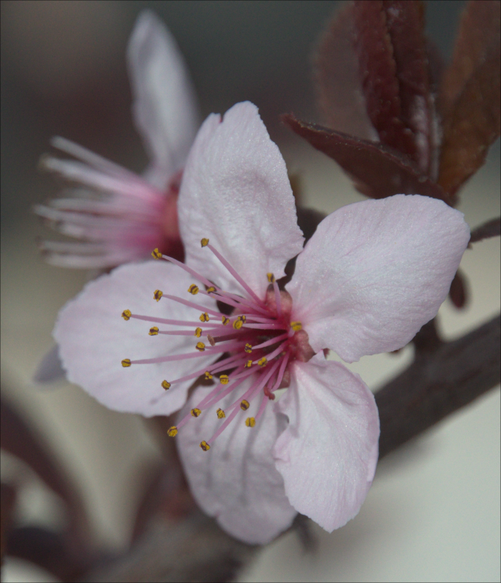
Imagen original: la flor de un Prunus pisardii (ciruelo del Japón) al 50% del tamaño original
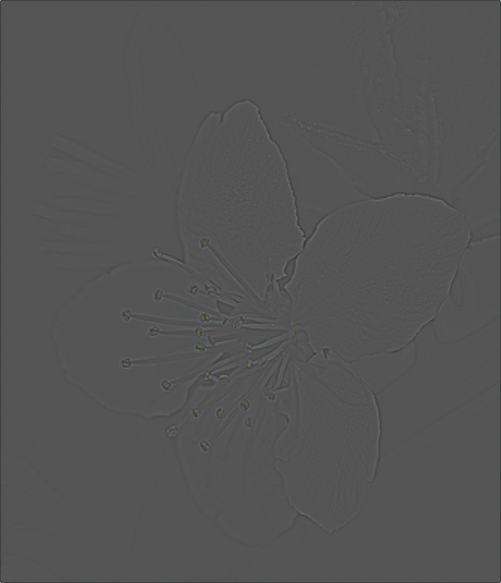
Detalles del nivel 2 sobre fondo gris: fíjate cómo se ha capturado la textura de los pétalos en este nivel (deberás ampliar la imagen para poder verlo bien)
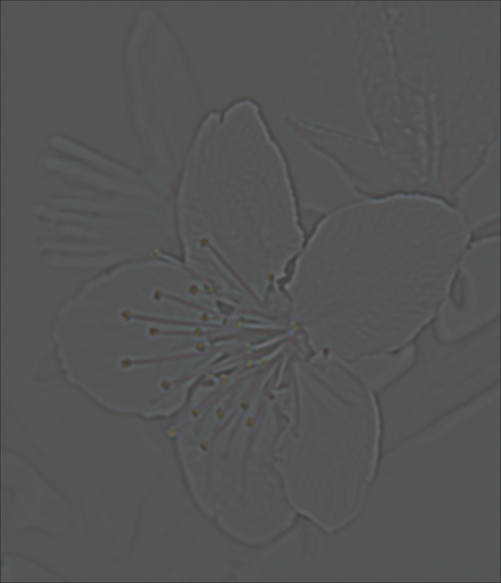
Detalles del nivel 4 sobre fondo gris: en este nivel se ve lo que probablemente dibujaríamos si quisiéramos hacer un boceto de la flor
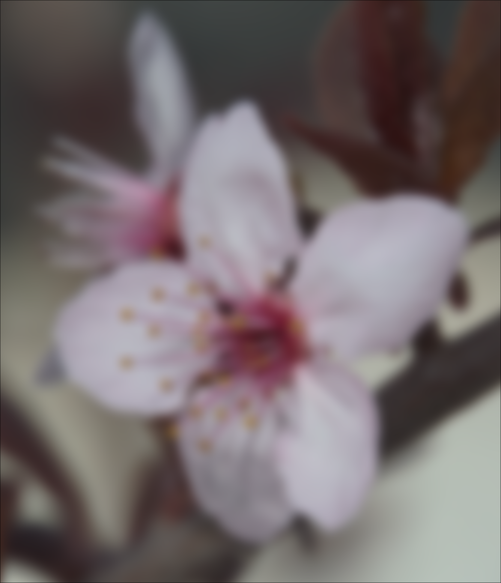
Detalles de la Imagen Residual: podemos ver perfectamente los tonos de base de cada zona de la foto


Contraste
En este grupo de controles podrás modificar el contraste de los detalles y del fondo por separado.
Niveles de Contraste
El número de niveles presente viene definido por los Niveles de Ondícula y podrás reducir o aumentar este número en la configuración de la ondícula.
Los botones «Contraste -» y «Contraste +» facilitan la modificación progresiva y suave de los valores de cada nivel. Las modificaciones de cada nivel son proporcionales: más intensas en los primeros niveles y más discreta en los últimos. Como puedes observar, la progresión es homogénea: empezando desde el nivel «Extra», que no modifica su contraste, en cada salto de nivel se añaden 31 unidades a cada nivel (la cantidad concreta dependerá de las veces que hagas clic en los botones).
En general con estos botones se obtiene una progresión lógica del microcontraste: mayor para los primeros niveles y menor para los últimos niveles. Sin embargo no es raro que se deseen ajustar los niveles altos también, por ejemplo para aumentar el contraste en los niveles inferiores, mientras se disminuyen (con valores negativos) en los superiores.
No olvides que si un nivel es uniforme en contraste, la acción del control deslizante de ese nivel será nula.
Fíjate que la imagen residual no está incluida en el grupo de controles anterior porque no es un nivel: es lo que queda de la imagen original tras quitar todos los detalles que se distribuyen en los niveles.
Aplicar en
Este bloque de controles te permite decidir si los cambios en el contraste de cada nivel se aplican directamente (se sube o baja el nivel global de contraste) o solo a un rango determinado de luminancias. Gracias a ésto podrás, por ejemplo, aumentar el contraste de los detalles finos con luminancia alta y reducir el contraste de detalles más grandes con luminancia baja.
En la lista desplegable decidirás dónde aplicas los cambios de contraste:
Rango completo de luminancias
Aquí, cada control deslizante ejerce el mismo efecto sobre todos los detalles, sin importar la luminancia de cada uno.
Sombras/Altas luces
Ahora los cambios de contraste se centran principalmente en los rangos de las sombras y en los de las altas luces (por separado).
Tras seleccionar este modo, aparecerán varios controles para personalizar el resultado: un par de barras en blanco y negro con curvas ajustables y un par de controles deslizantes. A saber:
- Rango (gráfico) de luminancia para las altas luces:
- se trata de una pequeña área con un degradado en blanco y negro, dónde se definen cuatro puntos que establecerán en qué luminancias será efectivo el cambio de contraste
- si pasas el puntero del ratón por encima de élla, podrás ver en qué puntos se sitúan los límites: por defecto los valores presentados son Arriba-Izq: 75, Arriba-Der: 98, Abajo-Izq: 50, Abajo-Der: 100
- estos valores son las luminancias que deben tener los detalles para que se les aplique el cambio de contraste definido para el nivel con esos detalles: si estás en el nivel «2», todos los detalles incluídos en este nivel y que tengan las luminancias de este rango, serán modificadas proporcionalmente según la intensidad establecida en el control deslizante del nivel «2».
- los valores por defecto se leerían así: a los detalles con luminancia de 50 o inferior no se les aplicará cambio alguno; a los detalles con una luminancia a partir de 50 y hasta 75 se les irá aplicando cada vez una mayor cantidad de cambio de contraste; entre 75 y 98 se aplicará el 100% de la modificación de contraste; entre 98 y 100, se aplicará progresivamente menos cambio
- para cambiar los valores de los puntos de la curva, tenemos dos opciones:
- - hacer clic y mover uno de los dos puntos de un lado (izquierda o derecha) y desplazaremos los dos puntos de ese lado en bloque
- - presionar la tecla «mayúscula», hacer clic en un punto y moverlo para desplazar únicamente ese punto
- Niveles de altas luces:
- es un control deslizante para establecer en qué niveles se cambiará el contraste de los detalles con alta luminancia, empezando siempre por el «nivel 1» y hacia arriba (desde el nivel con detalle más fino, hasta el nivel con detalle más grande)
- por ejemplo, si seleccionas «3», los cambios hasta el nivel 3 (incluído) sólo se harán a los detalles que tengan una luminancia dentro del rango definido antes. El resto de detalles de los niveles 1, 2 y 3 no sufrirán modificaciónes
- el nivel que selecciones aquí será el límite para aplicar cambios a los detalles en el rango de las sombras (los dos controles siguientes), independientemente del nivel que se seleccione en los «niveles de sombras»
- Rango (gráfico) de luminancia para las sombras
- se presenta otra pequeña área con un degradado en blanco y negro, dónde se definen cuatro puntos que establecerán en qué luminancias será efectivo el cambio de contraste, en este caso para las sombras
- de nuevo, pasando el puntero del ratón por encima de élla, verás en qué puntos se sitúan los límites: por defecto los valores presentados son Arriba-Izq: 2, Arriba-Der: 25, Abajo-Izq: 0, Abajo-Der: 50
- los leeríamos así: a los detalles con luminancia entre 0 y 2 se les irá aplicando cada vez una mayor cantidad de cambio de contraste; entre 2 y 25 se aplicará el 100% de la modificación de contraste; entre 25 y 50, se aplicará progresivamente menos cambio y a partir de 50 no se aplicará cambio alguno
- para cambiar los valores de los puntos de la curva, procederemos de igual forma que en la curva de altas luces
- Niveles de sombras:
- es un control deslizante para establecer en qué niveles se cambiará el contraste de los detalles con baja luminancia, empezando siempre por el «nivel Extra» y hacia abajo (desde el nivel con detalle más grande, hasta el nivel con detalle más fino). Se empezará siempre por el nivel «Extra» (o «nivel 10»), incluso cuando uses menos niveles
- la diferencia con el control de nivel de las altas luces es que el número que ajustes aquí no será el nivel donde dejará de aplicarse el ajuste para las sombras: por ejemplo, si seleccionas un «4», los cambios en los detalles de baja luminosidad se realizarán desde el nivel «6» hasta el «Extra» (el nivel Extra es el nivel 10, le restamos 4 y resulta el nivel 6)
- recuerda que el nivel inicial para las sombras siempre es el de detalles más grandes (el Extra), incluso cuando no hayas desglosado la imagen en todos los niveles posibles
- además, el nivel más bajo para el efecto de las luminancias para las sombras nunca podrá superponerse al que hayas establecido en las luminancias para las altas luces: si en «Niveles de altas luces» has seleccionado «3», los «Niveles de sombras» nunca se aplicarán más allá del nivel «4»
En los niveles no comprendidos entre los establecidos en estos dos controles, los cambios se realizarán en el rango completo de luminancias.
Casos prácticos
- estás usando 7 niveles y quieres que solo el nivel 7 aplique cambios en los detalles oscuros: ajusta «Niveles de sombras» en «3»
- estás usando 7 niveles y aunque vas a modificar los detalles luminosos de los primeros niveles, no quieres que el nivel 7 aplique cambios en los detalles oscuros: ajusta «Niveles de sombras» en «3» y el control deslizante del nivel 7 en «0». Alternativamente, si quieres realizar alguna modificación en todas las luminancias del nivel 7, ajusta «Niveles de sombras» en «2» (o incluso «1»)
- estás usando 7 niveles y quieres que los niveles 1 y 2 modifiquen sus detalles luminosos, al mismo tiempo que los niveles 6 y 7 apliquen cambios en los detalles oscuros: ajusta «Niveles de altas luces» en «2» y «Niveles de sombras» en «4»
Ejemplo real
A continuación se vuelve a mostrar la imagen de ejemplo y a su lado, de izquierda a derecha tenemos varias posibilidades a la hora de aplicar un aumento de contraste en todos los niveles, tras pulsar 15 veces sobre el botón «Contraste +».
En primer lugar se muestra el efecto sobre el «Rango completo de luminancias», a su derecha el efecto si distinguimos los rangos de altas luces y sombras («Sombras/Altas luces»). Por fin, un ejemplo de cómo se pueden matizar los cambios mediante el control «Intensidad».
Los controles no mencionados se han dejado en sus valore por defecto (los puntos de las curvas, ...).
De nuevo, para ver las imágenes un poco más grandes, deberás hacer clic en éllas y después seleccionar la máxima resolución disponible.
Imagen original
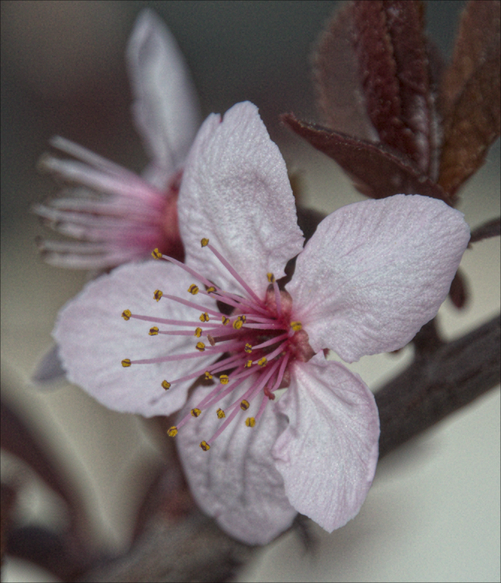
Después de aplicar el efecto sobre el «Rango completo de luminancias»: es especialmente notable el incremento de visibilidad del ruido del fondo
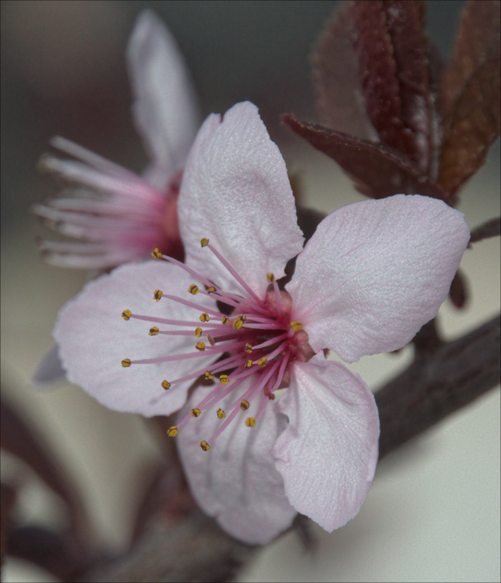
Después de aplicar el efecto sobre las sombras y altas luces: «Niveles de altas luces» en 3, «Niveles de sombras» en «6»: el efecto es mejor, pero se aprecia un poco exagerado
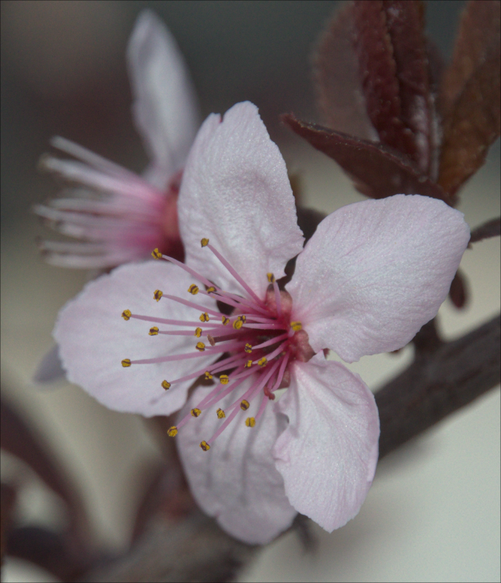
El mismo tratamiento anterior, pero rebajando la «Intensidad» global de la herramienta hasta «50»


Y ahora la imagen original y la final, lado a lado para apreciar mejor las diferencias: se aprecia un aumento de nitidez de la textura de los pétalos, sin arruinar el efecto global a este tamaño. Si bien se trata de una reducción al 50% del tamaño original (dónde sí se aprecian claramente artefactos y exceso de contraste), no hay que olvidar que esta herramienta se debe usar viendo la imagen al tamaño final en el que se visualizará (en este caso se verá en este artículo al tamaño mostrado en pantalla cuando ves la imagen a tamaño real, es decir, haciendo clic en la imagen dos veces, una en el artículo y otra en la galería).
- Error creating thumbnail: Unable to save thumbnail to destination
Imagen original
- Error creating thumbnail: Unable to save thumbnail to destination
Contraste modificado y el efecto rebajado al 50%
Cromaticidad
Este grupo funciona de manera similar al del contraste.
En la lista desplegable «Método de cromaticidad:» tienes las siguientes opciones:
- «Rango completo de cromaticidad»: con esta opción, cualquier cambio en cualquier nivel afectará al rango completo de cromaticidad, independientemente de los valores en los niveles del grupo de contraste.
- «Saturado/Pastel»: aquí modificarás dos rangos que actúan a la vez y limitan los tonos pastel y los tonos saturados, independientemente de los niveles del grupo de contraste.
- «Enlazar con los niveles de contraste»: los cambios en cromaticidad estarán directamente relacionados con los que se hayan efectuado en cada nivel del grupo de contraste.
Rango completo de cromaticidad
Si seleccionas esta opción, se modifica el rango completo de cromaticidad, independientemente de lo saturado que ya esté.
La misma observación que en el contraste se aplica aquí: para que hayan modificaciones de cromaticidad, debe preexistir una variación de cromaticidad en el nivel: si un nivel tiene una cromaticidad uniforme, el control deslizante no producirá ningún efecto.
Las modificaciones de cada nivel están limitadas al rango [-100,+100]: el valor «-100» es el equivalente a desaturar completamente el nivel, mientras que el valor «+100» incrementa la tonalidad de cada píxel de detalle, pero introduciendo casi siempre artefactos, dado que se aplica una fórmula simple a los valores de cromaticidad del píxel, sin tener en cuenta las desviaciones del tono inicial.
Imagen con las modificaciones de contraste aplicadas y la intensidad global de las ondículas al 100%
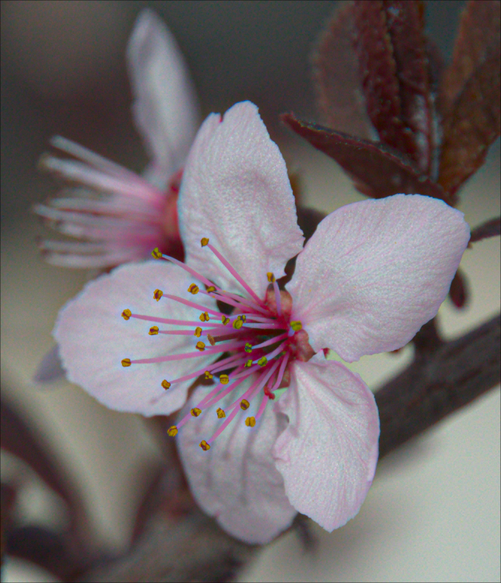
Efecto sobre el «Rango completo de cromaticidad» con los controles deslizantes de los 5 niveles en «+100»: incluso en imagenes reducidas se aprecian los artefactos de color (por otra parte lógicos pues se ha aplicado el efecto al máximo)
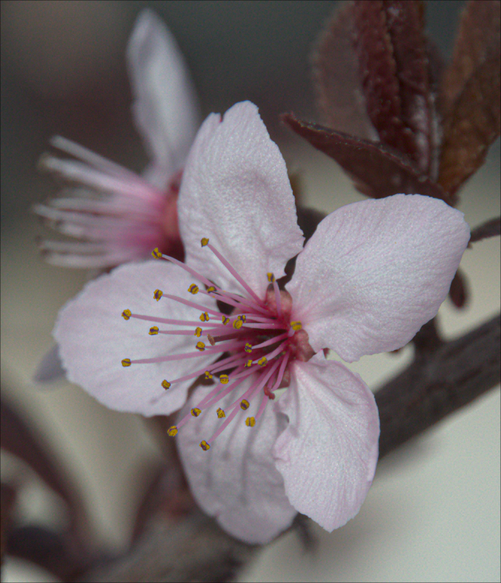
Después de aplicar el máximo efecto sobre los niveles «1» y «2»: a este tamaño apenas se aprecia cambio alguno (recuerda que sólo estamos afectando a los detalles más finos)
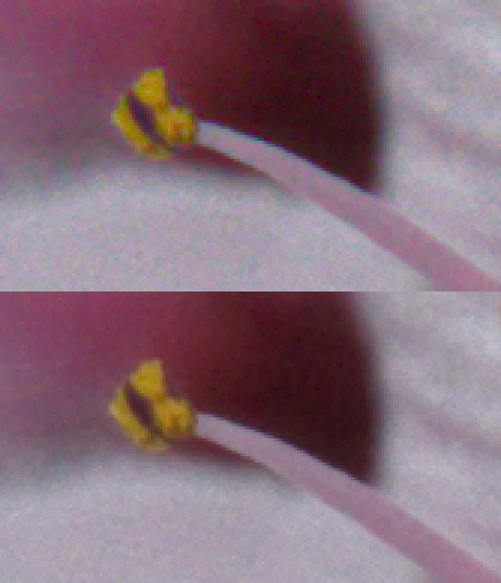
Éste es un detalle de un estambre al 400% del tamaño original (8 veces mayor que las imágenes del artículo): en la parte superior, con la modificación de cromaticidad aplicada, se aprecian artefactos especialmente en los bordes de los estambres, pero tan apenas algún cambio en la textura del pétalo


Los ejemplos anteriores vienen a decir que con esta opción deberías ser muy sutil, ya que dependiendo del nivel y la intensidad del cambio en la cromaticidad es bastante fácil introducir artefactos muy visibles. Sin embargo, si eres demasiado sutil, los cambios apenas serán perceptibles. En cualquier caso el ruido de color (en inglés: Chroma Noise) se verá afectado y aumentará de forma notable.
Saturado/Pastel
Al seleccionar esta opción, los cambios en la cromaticidad por cada nivel se centran en los tonos saturados en unos niveles y los tonos pastel en el resto de niveles.
Tras seleccionarlo, aparecerán varios controles para personalizar el resultado: un control deslizante y un par de barras en blanco y negro con curvas ajustables, tal como ocurría con el contraste.
- Umbral de saturado/pastel
- con este control decides en qué nivel se pasa de modificar los tonos saturados a los tonos pastel
- el valor por defecto es «5», es decir, en los primeros 5 niveles se modificarán los tonos saturados y en el resto los tonos pastel (los niveles más altos)
- ten en cuenta que si este valor es superior al número de niveles que has elegido, sólo se modificarán los tonos saturados
- por otro lado, si eliges «1», dado que este nivel solo tiene los detalles más finos, en la práctica solo modificarás los tonos pastel
- Rango (gráfico) de tonos pastel:
- tal como ocurría en el contraste, se trata de una pequeña área con un degradado en blanco y negro, dónde se definen cuatro puntos que establecerán en qué nivel de saturación será efectivo el cambio de cromaticidad
- debemos entender que la zona oscura del degradado son tonos pastel y la zona más clara son tonos saturados (siguiendo esta explicación de saturación)
- pasando el puntero del ratón por encima de élla, podrás ver los límites: por defecto los valores presentados son Arriba-Izq: 2, Arriba-Der: 20, Abajo-Izq: 0, Abajo-Der: 30
- los cambios en la curva se realizan de forma análoga a los realizados en las curvas de contraste
- Rango (gráfico) de tonos saturados
- pasando el puntero del ratón por encima de élla, verás en qué puntos se sitúan los límites: por defecto los valores presentados son Arriba-Izq: 45, Arriba-Der: 100, Abajo-Izq: 30, Abajo-Der: 130
- si bien los valores de ambas curvas no se solapan, se puede ver en la interfaz que sí se solapan y de hecho en la práctica parece que alrededor del nivel umbral los cambios afectan tanto a los tonos saturados como a los pastel. Para pode ver una distinción clara entre que haya efecto o no según el tono sea pastel/saturado, tenemos que ir a valores muy saturados o muy insaturados (pastel)
Con todo, tal como ocurría al modificar el «Rango completo de cromaticidad», los cambios son poco apreciables si no estás dispuesto a introducir artefactos bastante visibles.
Imagen con las modificaciones de contraste aplicadas y la intensidad global de las ondículas al 100%
Después de aplicar el máximo efecto sobre los niveles «1» y «2»
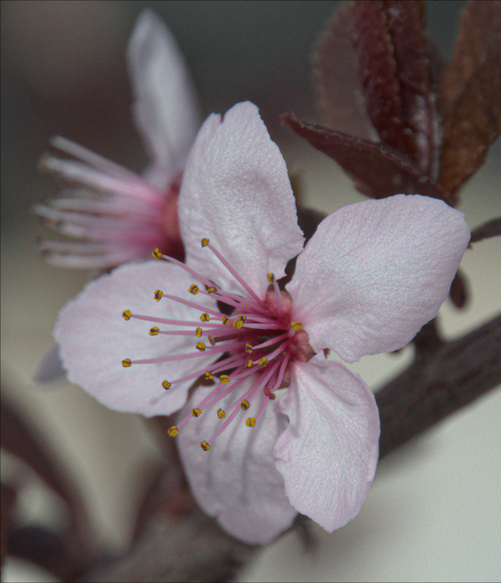
Aplicando modificaciones en tonos saturados y pastel por separado. «Umbral de saturado/pastel» en el nivel «3». Máximo efecto en los niveles «1» y «2», mientras que se queda en «60» en el nivel «3». El resto en «0»
Imagen con las modificaciones de contraste aplicadas y la intensidad global de las ondículas al 100% (de nuevo, para comparar lado a lado con la modificación de tonos pastel y saturados)

Como puedes ver, a pesar de aplicar los cambios al 100% en algunos niveles, las diferencias son sutiles, incluso inapreciables si no te fijas.
Enlazar con los niveles de contraste
En esta opción empezamos a hablar de resultados interesantes: los cambios en cromaticidad están directamente relacionados con los que se hayan efectuado en cada nivel del contraste.
La proporción entre los cambios en el contraste y la cromaticidad se regula con el control deslizante «Intensidad de la relación Croma/Contraste»: así, «0» hará que no haya efecto alguno en la cromaticidad, mientras que «100» proporcionará el máximo efecto. Y este efecto máximo es más intenso que en «Rango completo de cromaticidad» (particularidad especialmente notable en el ruido de color).
Ten en cuenta que si aplicas cambios fuertes en los contrastes, asímismo serán en la cromaticidad y con mucha probabilidad se presentarán artefactos indeseables: tu mejor aliado siempre será el control «Intensidad de la relación Croma/Contraste», para conseguir efectos claramente visibles sin que los artefactos arruinen la foto.
Ejemplo real
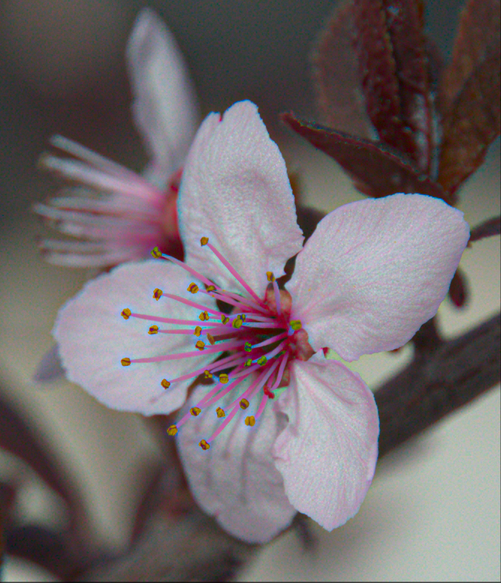
Cromaticidad ligada a los cambios en el contraste. «Intensidad de la relación...» en «100». Imagen absolutamente degradada por los artefactos (como era de esperar): halos y ruido de color en el fondo
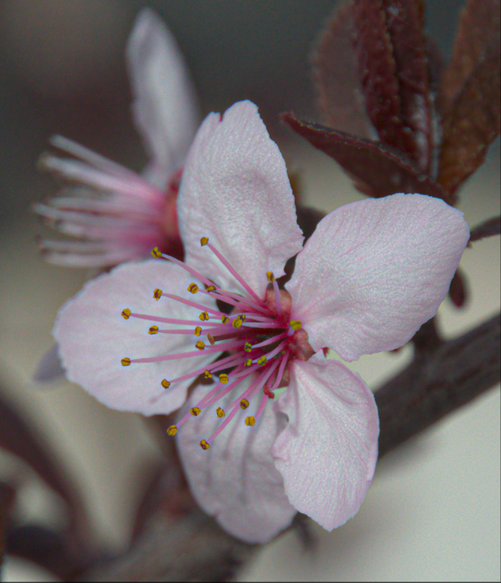
En este caso la «Intensidad de la relación...» es «50». No es sutil, pero es controlable...
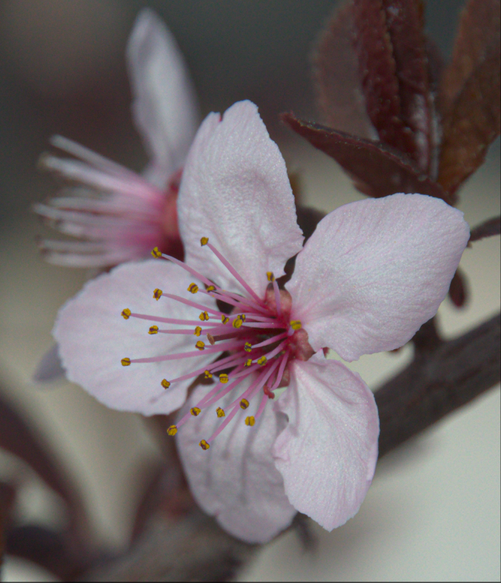
La misma intensidad de la foto anterior, pero con la intensidad global de las ondículas al 50%
Imagen de referencia con las modificaciones de contraste aplicadas y la intensidad global de las ondículas al 50%


Como las modificaciones en la imagen original se están haciendo a grosso modo para que se vean suficientemente bien los resultados, en esta última foto (con contraste y cromaticidad aplicados) se pueden ver bordes azulados en los pétalos, halos alrededor de las anteras de los estambres y un fondo lleno de ruido, pero aún así, dado lo agresivas que son las modificaciones, parece que la imagen no está tan desastrosa. En este punto cabe resaltar la intensidad que ha tomado el tono de las venas en los pétalos.
Viraje
Este grupo realiza un viraje de los tonos, pero dirigiendo las modificaciones a niveles concretos de detalles, según tus necesidades.
Sin embargo, la realidad es que no se puede actuar directamente y con exactitud en el color (matiz) en cada nivel, porque los componentes a* y b* se han desglosado y es muy difícil crear una relación matemática precisa entre el matiz seleccionado y los componentes desglosados.
Aún así, en este grupo de controles se presentan dos curvas:
- La «Opacidad Rojo-Verde» (la curva a*) actúa sobre los tonos rojos-verdes,
- La «Opacidad Azul-Amarillo» (la curva b*) actúa sobre los tonos azules-amarillos.
En la interfaz encontrarás dos tipos de curva: «Lineal» (
) y «Ecualizada» (
). Para elegir entre una u otra, deberás desplegar la lista con el pequeño triángulo de la derecha.
A día de hoy, la curva lineal es un misterio, puesto que no permite ajustar nada y parece no tener efecto sobre la imagen, así que en lo que sigue será ignorada.
En cada curva ecualizada tenemos un eje horizontal (o eje «x») y un eje vertical (o eje «y»):
- el eje «x», representa el número total de niveles posibles: 10 niveles, ordenados de izquierda a derecha y repartidos uniformemente
- el eje «y» representa la intensidad de la modificación: cuando la curva sube por encima o baja por debajo de la línea media la cromaticidad se modifica hacia un extremo u otro del eje del componente que se esté modificando (a* o b*). Desde un punto de vista práctico: el tono puede incrementar su saturación o sufrir una desaturación hasta cierto punto antes de cambiar su matiz. Para visualizar mejor el efecto, échale un vistazo a esta vista desde arriba del espacio de color L*a*b*, con «b*» como eje vertical y «a*» como eje horizontal.
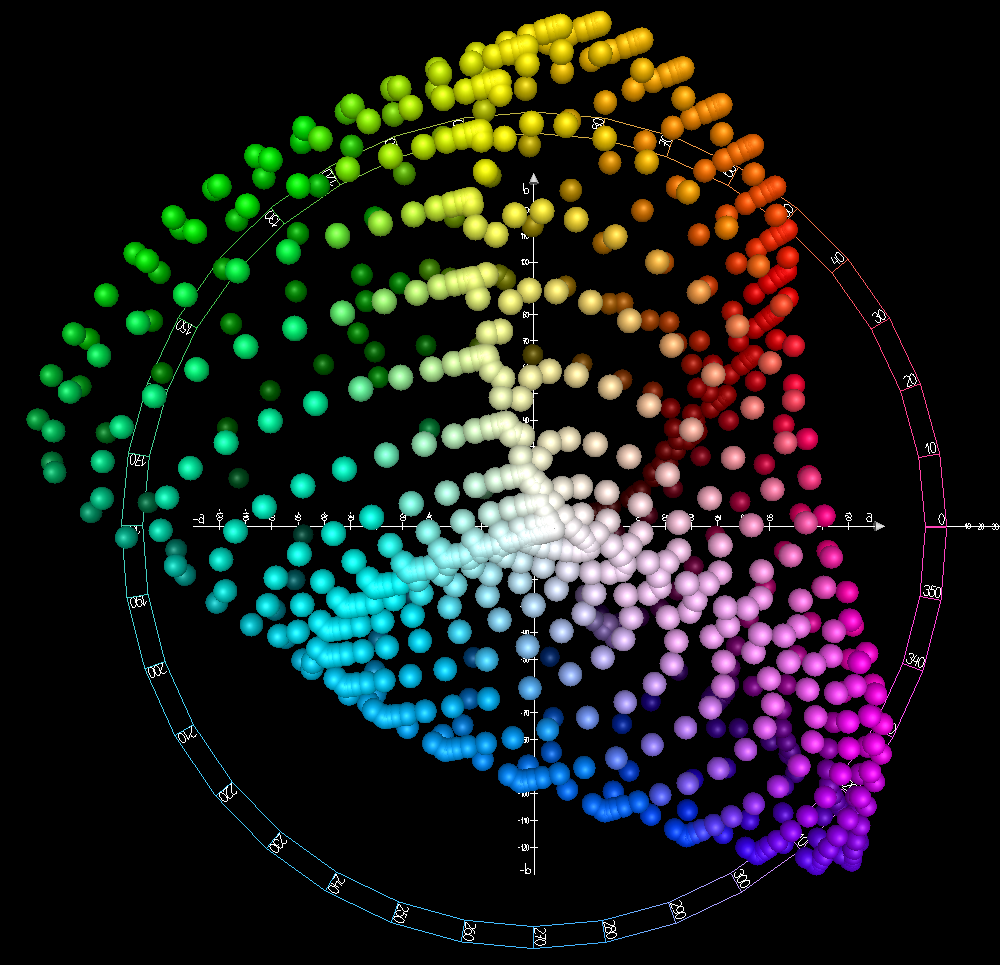
Por defecto, la curva es plana y se sitúa sobre la línea media. Para hacerte una idea de cómo puedes interactuar con la curva, repasa las explicaciones de las Curvas Tonales. Y recuerda que si al final no te gustan las modificaciones que has realizado en la curva, siempre puedes volver a empezar haciendo clic en la flecha de reinicio de la herramienta
.
Siempre que existan previamente variaciones de la cromaticidad en la imagen original, con estas curvas tienes la posibilidad de variar de forma diferenciada el tono de los detalles deseados, según dónde coloques los puntos en la curva y la amplitud que tenga la modificación (es decir, a cuántos niveles afecta). Sin embargo, cabe decir que se hará todo a ojo, puesto que no hay referencia de los niveles en el eje «x» y será más probable que sepas lo que estás modificando mientras miras en la vista previa que directamente en la curva.
Si utilizas menos de 10 niveles, los puntos que afecten a los niveles que queden más a la derecha de los que utilices, simplemente se ignorarán: si estás modificando la imagen con 4 niveles, los 6 de más a la derecha (los de detalles de mayor tamaño) se ignorarán.
Ejemplo real
Recordemos que teníamos unos feos halos azules alrededor de algunas zonas de la flor, así que intentaremos eliminarlos (o al menos disimularlos) con el viraje:

|

|
Error creating thumbnail: Unable to save thumbnail to destination
|
| La imagen tal como quedó después de los cambios en cromaticidad, con la intensidad global al 50% | Al aplicar un cambio de tono al máximo en la curva «Azul-Amarillo»: fíjate cómo se han generado halos amarillos donde antes eran azules | La curva aplicada, que afecta principalmente a los niveles 3 y 4 y en menos medida al 5 |

|

|
Error creating thumbnail: Unable to save thumbnail to destination
|
| Un cambio de tono en la curva «Azul-Amarillo», pero con una intensidad moderada, buscando eliminar en lo posible los halos azules | El mismo cambio que en la foto anterior, pero con la intensidad global de las ondículas al 50% | La curva aplicada, que afecta más o menos a los mismos niveles que antes, pero con menor intensidad |
Al final siguen quedando algunos restos de halos azules, pero más disimulados.
Reducción de Ruido y Refinado/Pulido
Estos 4 controles deslizantes dobles, vienen a completar la «Reducción de Ruido (general)» y la «Nitidez de Bordes (de esta herramienta)».
Así pues, ¿por qué añadir un tratamiento de reducción de ruido mediante niveles de ondícula?:
- tradicionalmente la reducción de ruido se realiza al principio del procesado, para evitar que las diferentes herramientas lo realcen a niveles inasumibles (es decir, para mantener el ruido en niveles soportables ). En cambio, en esta herramienta la reducción de ruido se encuentra al final del procesado, por lo que te ayuda a eliminar el ruido generado por las demás herramientas (Exposición, Curvas, Gama, ...)
- la reducción de ruido estándar tiene efecto sobre toda la imagen, mientras que con los niveles de ondícula podrás actuar de forma separada e independiente sobre cada uno de los 4 primeros niveles