Vignetting Filter/jp: Difference between revisions
Jump to navigation
Jump to search
mNo edit summary |
No edit summary |
||
| Line 1: | Line 1: | ||
<div class="pagetitle">ビネットフィルター</div> | <div class="pagetitle">ビネットフィルター</div> | ||
[[File:Vignette-filter_4.00_50_50. | [[File:Vignette-filter_4.00_50_50.jpg|thumb]] | ||
ビネットフィルターは、美的意図で画像に輪郭を加える機能です。画像が切抜かれている場合は、その切り抜き画像に対しビネットフィルターが作用します。 | ビネットフィルターは、美的意図で画像に輪郭を加える機能です。画像が切抜かれている場合は、その切り抜き画像に対しビネットフィルターが作用します。 | ||
| Line 7: | Line 7: | ||
== 強さ == | == 強さ == | ||
フィルターの効果(暗くする)をどの部分にまで適用するか調整します。最大値にすると、フィルターの効果は画像の四隅にまで及びます。マイナスの値を設定した場合は、逆に明るくなります。 | フィルターの効果(暗くする)をどの部分にまで適用するか調整します。最大値にすると、フィルターの効果は画像の四隅にまで及びます。マイナスの値を設定した場合は、逆に明るくなります。 | ||
== フェザー処理 == | == フェザー処理 == | ||
フェザー処理の幅をコントロールするスライダーです。設定値を0にすると、フェザー処理が四隅にだけ働き、他の部分には影響しません。50に設定すると、影響は画像の中心に向かって半分のところまで影響します。100の設定で、処理効果は中心まで及びます。 | フェザー処理の幅をコントロールするスライダーです。設定値を0にすると、フェザー処理が四隅にだけ働き、他の部分には影響しません。50に設定すると、影響は画像の中心に向かって半分のところまで影響します。100の設定で、処理効果は中心まで及びます。 | ||
<gallery> | <gallery> | ||
File:Vignette-filter_4.00_00_50. | File:Vignette-filter_4.00_00_50.jpg|フェザー処理=0 | ||
File:Vignette-filter_4.00_99_50. | File:Vignette-filter_4.00_99_50.jpg|フェザー処理=100 | ||
</gallery> | </gallery> | ||
== フィルター形状 == | == フィルター形状 == | ||
ビネットフィルターの形状をコントロールするスライダーです。0に設定すると、角の丸い長方 形になり、50は画像の枠に一致する楕円形、100は真円になります。画像が正方形の場合は楕 円形を設定しても、形状は当然真円になりますので、設定値50~100でフィルターの形状は変わりません。 | ビネットフィルターの形状をコントロールするスライダーです。0に設定すると、角の丸い長方 形になり、50は画像の枠に一致する楕円形、100は真円になります。画像が正方形の場合は楕 円形を設定しても、形状は当然真円になりますので、設定値50~100でフィルターの形状は変わりません。 | ||
<gallery> | <gallery> | ||
File:Vignette-filter_4.00_50_00. | File:Vignette-filter_4.00_50_00.jpg|フィルター形状=0 | ||
File:Vignette-filter_4.00_50_99. | File:Vignette-filter_4.00_50_99.jpg|フィルター形状=100 | ||
</gallery> | </gallery> | ||
Latest revision as of 05:53, 3 April 2023
ビネットフィルター

ビネットフィルターは、美的意図で画像に輪郭を加える機能です。画像が切抜かれている場合は、その切り抜き画像に対しビネットフィルターが作用します。
レンズによる周辺光量不足を補正する場合(ビネットフィルターは画像に味付けを行うもので、補正する機能ではありません)は、変形タブのレンズ/ジオメトリの中にある周辺光量不足補正機能か、更に効果のあるフラットフィールド補正を使います。
強さ
フィルターの効果(暗くする)をどの部分にまで適用するか調整します。最大値にすると、フィルターの効果は画像の四隅にまで及びます。マイナスの値を設定した場合は、逆に明るくなります。
フェザー処理
フェザー処理の幅をコントロールするスライダーです。設定値を0にすると、フェザー処理が四隅にだけ働き、他の部分には影響しません。50に設定すると、影響は画像の中心に向かって半分のところまで影響します。100の設定で、処理効果は中心まで及びます。
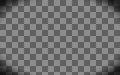
フェザー処理=0
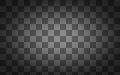
フェザー処理=100


フィルター形状
ビネットフィルターの形状をコントロールするスライダーです。0に設定すると、角の丸い長方 形になり、50は画像の枠に一致する楕円形、100は真円になります。画像が正方形の場合は楕 円形を設定しても、形状は当然真円になりますので、設定値50~100でフィルターの形状は変わりません。
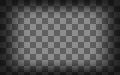
フィルター形状=0
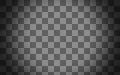
フィルター形状=100

