Noise Reduction/fr: Difference between revisions
(updating) |
(Style updated) |
||
| (21 intermediate revisions by 2 users not shown) | |||
| Line 1: | Line 1: | ||
< | <div class="pagetitle">Réduction du bruit</div> | ||
{{1:1/fr}} | {{1:1/fr}} | ||
| Line 12: | Line 11: | ||
Dans le but de traiter efficacement l'atténuation du bruit il est nécessaire de comprendre les différentes sortes de bruit qui existent et d'où elles proviennent. Le sujet du bruit est bien expliqué dans ce papier écrit par l'un des développeurs de RawTherapee et professeur de physique à l'Institut Fermi, Emil J. Martinec : | Dans le but de traiter efficacement l'atténuation du bruit il est nécessaire de comprendre les différentes sortes de bruit qui existent et d'où elles proviennent. Le sujet du bruit est bien expliqué dans ce papier écrit par l'un des développeurs de RawTherapee et professeur de physique à l'Institut Fermi, Emil J. Martinec : | ||
[http:// | [http://theory.uchicago.edu/%7Eejm/pix/20d/tests/noise/index.html Noise, Dynamic Range and Bit Depth in Digital SLRs] | ||
La lumière est constituée de paquets d'énergie appelés photons. Un [https://fr.wikipedia.org/wiki/Capteur_photographique capteur photographique] est comprend des millions d'éléments sensibles à la lumière appelés ''photosites''. Chaque photosite est capable d'enregistrer un signal d'une certaine quantité de photons, pas assez, et le photosite ne va rien enregistrer, de trop, et le photosite va saturer dans le blanc (complètement surexposé). Pensez à un seau qui collecte de l'eau, bien qu'il y ait de l'humidité dans l'air, s'il ne pleut pas, le seau reste vide, mais s'il pleut de trop, le seau va déborder. | La lumière est constituée de paquets d'énergie appelés photons. Un [https://fr.wikipedia.org/wiki/Capteur_photographique capteur photographique] est comprend des millions d'éléments sensibles à la lumière appelés ''photosites''. Chaque photosite est capable d'enregistrer un signal d'une certaine quantité de photons, pas assez, et le photosite ne va rien enregistrer, de trop, et le photosite va saturer dans le blanc (complètement surexposé). Pensez à un seau qui collecte de l'eau, bien qu'il y ait de l'humidité dans l'air, s'il ne pleut pas, le seau reste vide, mais s'il pleut de trop, le seau va déborder. | ||
Notez que le concept de "pixel" n'existe pas encore à ce niveau, l'information en provenance de plusieurs photosites est plus tard combinée en un pixel pendant le processus appelé [[dématriçage]]. Notez aussi que certaines sources écrivent à tort "pixel" pour désigner les "photosites" | Notez que le concept de "pixel" n'existe pas encore à ce niveau, l'information en provenance de plusieurs photosites est plus tard combinée en un pixel pendant le processus appelé [[Demosaicing/fr|dématriçage]]. Notez aussi que certaines sources écrivent à tort "pixel" pour désigner les "photosites" | ||
La sensibilité physique du capteur est constante, cependant le photographe peut amplifier le signal reçu en agissant sur un paramètre que vous connaissez sous le nom d'ISO (voir l'article [https://fr.wikipedia.org/wiki/Sensibilit%C3%A9_ISO | La sensibilité physique du capteur est constante, cependant le photographe peut amplifier le signal reçu en agissant sur un paramètre que vous connaissez sous le nom d'ISO (voir l'article [https://fr.wikipedia.org/wiki/Sensibilit%C3%A9_ISO Sensibilité ISO] dans Wikipedia). Puisque le signal enregistré par le capteur n'est pas parfait, augmenter les ISO n'amplifie pas seulement le signal désiré, mais aussi le bruit. Les capteurs sont susceptibles de générer du bruit à tout niveau ISO, cependant, plus le niveau ISO est élevé et plus le bruit est apparent. | ||
Il existe différents outils pour traiter les différents types de bruit : | Il existe différents outils pour traiter les différents types de bruit : | ||
* l'outil Réduction du bruit est le plus efficace pour traiter le bruit de grenaille (bruit [https://en.wikipedia.org/wiki/Gaussian_noise Gaussien] et de [https://fr.wikipedia.org/wiki/Bruit_de_grenaille Poisson]) et le grain du film, ainsi que certains bruits de lecture. | * l'outil Réduction du bruit est le plus efficace pour traiter le bruit de grenaille (bruit [https://en.wikipedia.org/wiki/Gaussian_noise Gaussien] et de [https://fr.wikipedia.org/wiki/Bruit_de_grenaille Poisson]) et le grain du film, ainsi que certains bruits de lecture. | ||
* Le bruit de lecture et le bruit thermique sont le mieux gérés par l'outil [[Trame Noire]]. | * Le bruit de lecture et le bruit thermique sont le mieux gérés par l'outil [[Dark_Frame/fr|Trame Noire]]. | ||
* Le bruit poivre et sel (pixels soudainement blancs ou noirs) est le mieux géré avec [[ | * Le bruit poivre et sel (pixels soudainement blancs ou noirs) est le mieux géré avec l'outil [[Impulse_Noise_Reduction/fr|Réduction du bruit d'impulsion]]. | ||
* Bruit en motifs (périodique, anisotropique) est le mieux géré avec [[ | * Les pixels chauds ou morts sont le mieux traités avec [[Preprocessing/fr#Filtrer les pixels chauds/morts |Filtrer les pixels chauds/morts]]. | ||
* Bruit en motifs (périodique, anisotropique) est le mieux géré avec [[Preprocessing/fr#Filtre de bruit de ligne|Filtre de bruit de ligne]]. Vous pouvez aussi corriger le bruit en motifs derrière RawTherapee dans GIMP, en utilisant la transformée de Fourier dans G'MIC. | |||
Indépendamment de la source, le bruit se manifeste par des taches de couleurs différentes, "bruit de chrominance", ou de luminosités différentes, "bruit de luminance". | |||
# Le bruit de chrominance est spécifique aux images numériques, il est généralement inesthétique et constitue toujours quelque chose que vous souhaiterez enlever. | |||
# Le bruit de luminance, d'un autre côté, ressemble au grain du film et peut être apprécié, il n'est donc pas rare de désirer retirer le bruit de chrominance mais de conserver le bruit de luminance. | |||
<div align="center"> | |||
<gallery caption="Observation du bruit" mode=nolines widths=600px heights=450px> | |||
File:noise-wall.png|Une photo de test bruitée prise à 6400 ISO. | |||
File:Noise-wall-demosaic-amaze.png|le dématriçage AMaZE apporte des petits motifs en forme de labyrinthe. | |||
File:Noise-wall-demosaic-lmmse.png|le dématriçage LMMSE évite les petits motifs en forme de labyrinthe tout en préservant le détail. | |||
File:Noise-wall-luminance100-chrominance-off.png|Le bruit de chrominance ressemble à cela. Le détail de luminance est masqué pour faire mieux ressortir le bruit de chrominance. Notez les tâches de couleur dans le mur qui devrait être uni. | |||
File:Noise-wall-luminance100-chrominance-on.png|Activer la réduction du bruit de chrominance élimine les tâches colorées. | |||
File:Noise-wall-chrominance.png|Le bruit de luminance ressemble à cela. Le bruit de chrominance est masqué pour faire mieux ressortir le bruit de luminance. | |||
File:Noise-wall-luminance-tweaked-chrominance-on-median-off.png|A la fois le bruit de chrominance et le bruit de luminance sont retirés. | |||
File:Noise-wall-luminance-tweaked-chrominance-on-zoom-median-off.png| De minuscules artefacts de la taille d'un pixel sont laissés par la réduction du bruit. | |||
File:Noise-wall-luminance-tweaked-chrominance-on-zoom-median-on.png|Ces artefacts peuvent être retirés en utilisant le filtre médian. | |||
</gallery> | |||
</div> | |||
Tout le monde n'attend pas la même chose d'une bonne réduction de bruit. Certains préfèrent un résultat très propre et doux, alors que d'autres préfèrent qu'il reste du grain pour donner à la photo une qualité ressemblant au film. Le puissant outil ''Réduction du bruit'' de RawTherapee pourvoit à tous vos besoins, il vous permet d'éliminer le bruit tout en préservant les détails. Il utilise les [http://fr.wikipedia.org/wiki/Ondelette ondelettes], une [https://fr.wikipedia.org/wiki/Transformation_de_Fourier transformée de Fourier], ainsi que des filtres médians, pour exercer sa magie. Il vous revient de les peaufiner comme bon vous semble, et d'apprendre comment le faire efficacement, bonne lecture ! | |||
== Usage == | |||
Ce chapitre détaille l'ordre des opérations pour retirer le bruit. | |||
# Commencez par vous assurer que vous employez l'algorithme de dématriçage optimal. AMaZE est recommandé pour l'utilisation générale de RawTherapee, cependant, en cas d'images très bruitées, aux ISO élevés, il et recommandé d'utiliser les méthodes de dématriçage LMMSE ou IGV. AMaZE peut apporter des petits artefacts en forme de labyrinthe qui apparaissent dans les images très bruitées alors que LMMSE et IGV sont conçus pour empêcher que cela arrive | |||
# Vérifier dans les outils de netteté que vous n'êtes pas en train de les appliquer sur de fins détails, car votre photo bruitée n'a pas de fins détails ! Si vous utilisez [[Contrast_by_Detail_Levels/fr|Contraste par niveaux de détail]] or [[Wavelets/fr|Ondelettes]], assurez vous que les un ou deux premiers curseurs de contraste par niveaux de détail sont à 0 pour éviter que ces outils n'amplifient le bruit | |||
# Zoomer la photo à 100 % ou plus et trouver une région qui possède à la fois des parties nettes dans le plan de mise au point et à la fois de larges parties unies hors plan de mise au point, de telle façon à obtenir une bonne vision générale des effets de l'outil | |||
# Activer [[Preprocessing/fr#Filtrer les pixels chauds/morts |Filtrer les pixels chauds/morts]] si vous remarquez un bruit poivre et sel (pixels noirs et/ou blancs). | |||
# Activer l'outil de réduction du bruit. Le bruit de chrominance est automatiquement retiré et se passe habituellement de tout réglage fin. A ce moment, le bruit restant ressemble au grain d'un film. Si vous désirez le garder, alors vous avez terminé, sinon continuez la lecture. | |||
# Pour retirer le bruit de luminance, mettre le curseur "Niveaux de détail de luminance" à 0 et augmenter le curseur "Luminance" jusqu'à ce que le bruit soit évaporé. | |||
# Accroitre le curseur "Niveaux de détail de luminance" jusqu'à retrouver un niveau satisfaisant de détail. | |||
# Vous pouvez remarquer quelques petits artefacts résiduels après le processus de réduction du bruit. Les enlever avec l'outil Filtre Médian | |||
# Bien qu'il ne soit généralement pas conseillé de combiner la netteté avec la réduction du bruit, RawTherapee 5.5 présente un réglage de "seuil de contraste" dans l'outil [[Sharpening/fr|Netteté]], grâce auquel vous pouvez agir sur la netteté des détails tout en préservant la douceur des zones plates et uniformes. | |||
<div align="center"> | |||
<gallery caption="Réduction du bruit étape par étape" mode=nolines widths=600px heights=450px> | |||
File:Noise-cactus-1-amaze.png|L'image bruitée. | |||
File:Noise-cactus-2-lmmse.png|Changement de la méthode de dématriçage pour LMMSE qui élimine les petits artefacts en forme de labyrinthe et rend le bruit poivre et sel plus clair. | |||
File:Noise-cactus-3-pixelfilter.png|Activer [[Preprocessing/fr#Filtrer les pixels chauds/morts |Filtrer les pixels chauds/morts]] élimine le bruit poivre et sel. | |||
File:Noise-cactus-4-nr-chroma.png|Activer la réduction de bruit chromatique automatique procure une plaisante image grainée. | |||
File:Noise-cactus-5-nr-luminance.png|Le bruit de luminance est écarté en douceur avec le curseur ''Luminance''. | |||
File:Noise-cactus-6-nr-detailrecovery.png|Restauration des détails avec le curseur "niveau de détails de Luminance". | |||
File:Noise-cactus-7-nr-median.png|Le filtre médian est utilisé pour éliminer les artefacts résiduels. | |||
File:Noise-cactus-8-sharpen.png|La netteté est restaurée grâce à un masque flou avec un seuil de contraste pour éviter de rendre trop nettes des zones qui doivent rester douces. | |||
</gallery> | |||
</div> | |||
== Interface == | |||
=== Généralités === | |||
Examen rapproché de grandes zones fortement saturées avec de fins détails, telles que le motif d'une chemise colorée ou une pétale de fleur, basculement entre les espaces colorimétriques RVB et L*a*b*. | |||
Les images suivantes montrent les effets des différents types de réduction de bruit, exagérés pour plus de clarté. Alors que l'image source ne contient pas de "bruit" à très basse fréquence, elle a été choisie car elle expose très bien les effets (et les effets collatéraux) que l'on souhaite présenter. | |||
<div align="center"> | |||
= | <gallery caption="Comparaison des méthodes de réduction du bruit" - Espaces colorimétriques" mode=nolines widths=600px heights=450px> | ||
File:Noise-handkerchief-1-off.png|L'image bruitée. "Niveau de détails de Luminance" est intentionnellement laissé sur 0, et le niveau de chromaticité est intentionnellement laissé sur un niveau très haut, pour amplifier les effets. | |||
File:Noise-handkerchief-2-luminance-lab-conservative.png|Réduction du bruit de luminance dans l'espace L*a*b*, mode "Conservatif". | |||
File:Noise-handkerchief-3-luminance-lab-aggressive.png|Réduction du bruit de luminance dans l'espace L*a*b*, mode "Agressif". | |||
File:Noise-handkerchief-4-luminance-rgb-conservative.png|Réduction du bruit de luminance dans l'espace RVB, mode "Conservatif". | |||
File:Noise-handkerchief-5-luminance-rgb-aggressive.png|Réduction du bruit de luminance dans l'espace RVB, mode "Agressif". | |||
File:Noise-handkerchief-6-chrominance-lab-conservative.png|Réduction du bruit de chrominance dans l'espace L*a*b*, mode "Conservatif". | |||
* | |||
* | |||
File:Noise-handkerchief-7-chrominance-lab-aggressive.png|Réduction du bruit de chrominance dans l'espace L*a*b*, mode "Agressif". Remarquez comme les couleurs déteignent les unes sur les autres dans les endroits où les teintes se touchent, le bleu marine déteint sur le cyan, le vert sur le rouge et le rouge sur le pourpre, etc. | |||
File:Noise-handkerchief-8-chrominance-rgb-conservative.png|Réduction du bruit de chrominance dans l'espace RVB, mode "Conservatif". | |||
File:Noise-handkerchief-9-chrominance-rgb-aggressive.png|Réduction du bruit de chrominance dans l'espace RVB, mode "Agressif". Les détails basse fréquence sont perdus. | |||
</gallery> | |||
</div> | |||
=== | ==== Espace colorimétrique ==== | ||
La réduction de bruit peut être réalisée dans les espaces colorimétriques L*a*b* ou RGB. | |||
Dans l'espace L*a*b*, le canal L* est utilisé pour la luminance et les canaux a* et b* pour la chromaticité. | |||
** | |||
** | |||
** | |||
Dans l'espace RVB, le Y de l'espace colorimétrique XYZ du CIE est utilisé pour la luminance et (X-Y) et (Y-Z) pour la chromaticité. | |||
==== | ==== Mode ==== | ||
Il existe deux modes généraux de réduction du bruit qui contrôlent si le bruit de haute fréquence seul est retiré ou bien si le bruit de basse fréquence l'est aussi. Le bruit de "basse fréquence" est le bruit dont les tâches couvrent une large étendue, inversement le bruit de "haute fréquence" a de plus petites taches qui ne couvrent que quelques pixels. | |||
# Conservatif, enlève tout excepté le bruit de très basse fréquence, ainsi le détail des couleurs est mieux préservé au dépend du maintien des grandes taches. Utilisé la plupart du temps. | |||
# Agressif, enlève aussi le bruit de très basse fréquence, au prix d'une plus grande agressivité avec le bruit de plus haute fréquence. A n'utiliser que sur les photos très bruitées. | |||
==== | ==== Gamma ==== | ||
Le gamma varie la force de la réduction de bruit au travers de l'étendue des tons. Les petites valeurs de gamma laissent agir la réduction du bruit sur tous les tons, mettant en évidence l'action sur les ombres, alors que les hautes valeurs limitent l'action aux seuls tons les plus clairs. | |||
=== Luminance === | |||
[[File:Rt nr luminancecurve books.jpg|thumb|600px|La courbe Luminance de RawTherapee 4.1 était utilisée pour enlever complètement le bruit dans les zones sombres tout en préservant totalement la structure des zones les plus claires]] | |||
"Contrôle de luminance" vous permet de choisir entre un curseur ou une courbe pour manipuler la réduction du bruit de luminance. | |||
Ajuster le curseur "Luminance" revient à manipuler l'amplitude de la courbe, les deux agissent sur la force de la réduction du bruit. La courbe présente en plus l'avantage de vous permettre de contrôler la force de la réduction du bruit en fonction de la luminance des pixels, par exemple, elle permet une forte réduction du bruit de luminance dans les ombres et aucune dans les hautes lumières. | |||
Le curseur "Niveau de détails de Luminance" permet de récupérer la structure sans ré-introduire le bruit, a moins que vous ne lui attribuiez une valeur trop haute. | |||
=== | === Chrominance === | ||
; Méthodes | |||
La réduction du bruit de chrominance peut se réaliser selon une des trois méthodes, | |||
* | * Manuel | ||
* | * Global Automatique | ||
* Aperçu | |||
* | |||
; Bruit de l'aperçu | |||
L'indicateur "Bruit de l'aperçu", donne les valeurs estimées du bruit chromatique, après le traitement "Chrominance" | |||
* Moyenne : estime la valeur moyenne du bruit tous canaux considérés. | |||
* Élevée : estime la valeur maximale du bruit tous canaux considérés. | |||
==== Manuel ==== | |||
* | *Les 3 curseurs et la courbe - agissent sur l'ensemble de l'image. Vous contrôlez manuellement les réglages de l'image | ||
; Maître | |||
Contrôle la force de la réduction de bruit de chrominance. Agit en décalage (offset) et indépendamment des valeurs rouge-vert et bleu-jaune. Par exemple, si maître = 50, rouge-vert = -50 et bleu-jaune = -50, le résultat final est nul, aucun effet. | |||
* | ; Rouge-Vert | ||
Réduit / amplifie les effets de la réduction du bruit dans le canal rouge-vert (a* dans L*a*b*). | |||
; Bleu-Jaune | |||
Réduit / amplifie les effets de la réduction du bruit dans le canal bleu-jaune (b* dans L*a*b*). | |||
* | |||
* | |||
* | |||
; Courbe de chrominance | |||
La courbe de chrominance permet le contrôle du bruit de chrominance en fonction de la chrominance des pixels, elle permet par exemple d'avoir une forte réduction du bruit de chrominance dans les zones de basse saturation et une faible réduction du bruit dans les zones de haute saturation. Cette courbe module l'action des curseurs "Maître", "Rouge-Vert" et "Bleu-Jaune" en multipliant leur valeur par l'ordonnée de la courbe. Par exemple si le curseur Maître est réglé sur 30 et que la courbe est à mi-hauteur, cela équivaut à environ 45. Il peut s'avérer utile de renforcer la réduction du bruit dans les zones grises ou ternes car nous distinguons mieux le bruit dans les zones de faible saturation que nous ne le faisons dans les zones de haute saturation. Lors de l'utilisation de la méthode de réduction du bruit "Global Automatique", les paramètres calculés automatiquement sont une moyenne pour toute l'image et peuvent être insuffisants pour enlever le bruit dans ces zones de basse saturation, la courbe de chrominance peut aider. | |||
==== Global Automatique ==== | |||
L'algorithme découpe l'image en de nombreuses cellules. Pour chaque cellule, sont calculés : | |||
* Un niveau de bruit moyen pour les canaux rouge-vert et bleu-jaune. | |||
* | * Un niveau de bruit maximum pour les mêmes canaux. | ||
* | |||
==== Aperçu ==== | |||
Cette méthode n'est opérationnel qu'en zoom 100% et plus. Il analyse les zones actuellement affichées dans l'aperçu (si le zoom est à 100% ou plus) et calcule : | |||
* | * Un niveau de bruit moyen pour les canaux rouge-vert et bleu-jaune. | ||
* | * Un niveau de bruit maximum pour les mêmes canaux. | ||
La valeur des trois curseurs Maître, Rouge-Vert et Bleu-Jaune ainsi que celle du "Bruit de l'aperçu" est mise à jour en conséquence. | |||
Si vous voulez garder les valeurs actuellement calculées, alors vous devez retourner dans la méthode "manuel", sinon les valeurs seront re-calculées lors d'un panoramique ou si vous copiez le profile pour d'autres images. | |||
=== Médian === | |||
[[File:Rt nr median books.jpg|600px|thumb|Utilisation de Filtre Médian avec RawTherapee-4.1 pour éliminer des artéfacts, contenus dans une fenêtre 3x3, non traités par le processus de réduction du bruit.]] | |||
[[File:Rt nr median zoom books.jpg|thumb|600px|Comparaison de réduction de bruit sans et avec le filtre médian, zoomé à 200%. Alors que l'image filtrée à droite peut apparaître moins nette, remarquez que l'image non filtrée sur la gauche ne contient pas vraiment de détails supplémentaires, le bruit donne l'illusion de netteté. En même temps l'image filtrée, enregistrée au format JPEG/92/standard, était presque 40% plus petite que celle non filtrée (350ko vs 215ko). RawTherapee-4.1.]]. | |||
Utiliser ce filtre pour enlever les artéfacts minuscules, au piqué vif, restés après la réduction du bruit. | |||
; Type de médiane | |||
Le [https://en.wikipedia.org/wiki/Median_filter filtre médian] remplace chaque pixel par la valeur médiane des pixels voisins. La matrice des pixels voisins est appelée "fenêtre", laquelle glisse pixel par pixel sur toute l'image. Vous pouvez choisir la taille de cette fenêtre en utilisant la liste déroulante "Type de médiane". Plus elle est grande, plus long sera le traitement. | |||
Tailles de fenêtres disponibles : | Tailles de fenêtres disponibles : | ||
* 3x3: traite 5 pixels | * 3x3 doux: traite 5 pixels dans une fenêtre de 3x3 pixels. | ||
: ○●○ | : ○●○ | ||
: ●●● | : ●●● | ||
: ○●○ | : ○●○ | ||
* 3x3 | * 3x3 : traite 9 pixels dans une fenêtre de 3x3 pixels. | ||
: ●●● | : ●●● | ||
: ●●● | : ●●● | ||
: ●●● | : ●●● | ||
* 5x5: traite 13 pixels | * 5x5 doux: traite 13 pixels dans une fenêtre de 5x5 pixels. | ||
: ○○●○○ | : ○○●○○ | ||
: ○●●●○ | : ○●●●○ | ||
| Line 209: | Line 200: | ||
: ○●●●○ | : ○●●●○ | ||
: ○○●○○ | : ○○●○○ | ||
* 5x5 | * 5x5 : traite 25 pixels dans une fenêtre de 5x5 pixels. | ||
: ●●●●● | : ●●●●● | ||
: ●●●●● | : ●●●●● | ||
| Line 215: | Line 206: | ||
: ●●●●● | : ●●●●● | ||
: ●●●●● | : ●●●●● | ||
* 7x7 | * 7x7 : traite 49 pixels dans une fenêtre de 7x7 pixels. | ||
: ●●●●●●● | : ●●●●●●● | ||
: ●●●●●●● | : ●●●●●●● | ||
| Line 223: | Line 214: | ||
: ●●●●●●● | : ●●●●●●● | ||
: ●●●●●●● | : ●●●●●●● | ||
* 9x9 | * 9x9 : traite 81 pixels dans une fenêtre de 9x9 pixels. | ||
: ●●●●●●●●● | : ●●●●●●●●● | ||
: ●●●●●●●●● | : ●●●●●●●●● | ||
| Line 235: | Line 226: | ||
Il est quelquefois possible d'atteindre de meilleurs résultats en exécutant plusieurs itérations avec une petite fenêtre plutôt qu'une seule itération avec une grande fenêtre. | Il est quelquefois possible d'atteindre de meilleurs résultats en exécutant plusieurs itérations avec une petite fenêtre plutôt qu'une seule itération avec une grande fenêtre. | ||
: Méthode médiane | |||
Vous disposez de cinq méthodes: | |||
* Luminance seulement : travaille dans l'espace L*a*b*, mais n'affecte que le canal L*. | |||
* Chroma uniquement : travaille dans l'espace L*a*b*, mais n'affecte que les canaux a* et b*. | |||
* L* Pondéré (faiblement) + a*b* (normal) : affecte tous les canaux dans l'espace L*a*b*, mais agit plus faiblement sur le canal L*. | |||
* L*a*b* : affecte tous les canaux avec égalité d'action. | |||
* RVB : travaille dans l'espace RVB et vous ne pouvez choisir que les valeurs 3x3 doux, 3x3 et 5x5 | |||
Lorsqu'on utilise les méthodes "Luminance seulement" et "L*a*b*", le filtre Médian sera exécuté après l’étape des ondelettes dans le processus de réduction du bruit. Si on utilise dans l'espace RVB, il sera exécuté à la toute fin du processus de réduction du bruit. | |||
Vous pouvez | Vous pouvez vous demander quelle utilisation Filtre Médian a d'autre que pour des raisons esthétiques l'élimination de pixels qui diffèrent fortement de leurs voisins. L'un des bénéfices est la réduction de la taille de l'image lors de l'enregistrement dans un format compressé tel que JPEG ou PNG. Filtre Médian enlève des variations qui seront de toutes façons perdues si vous réduisez la taille de l’image. Vous ne verrez pas non plus ces variations si vous imprimez l'image. Les enlever grâce au Filtre Médian peut réduire la taille du fichier jusqu'à 40% (testé en utilisant la compression JPEG, force 92 avec "qualité équilibrée" [https://fr.wikipedia.org/wiki/Sous-%C3%A9chantillonnage_de_la_chrominance échantillonnage de la chrominance]), aussi, testez le si la taille du fichier de sortie est critique. | ||
Enfin, la méthode de filtre médian "Chroma uniquement" peut s'utiliser en complément du calcul automatique de réduction du bruit de chrominance, en réduisant les valeurs atypiques vives, elle peut adoucir les valeurs calculées, et éviter ainsi de trop faire pâlir les détails de couleur. | |||
Latest revision as of 15:27, 14 December 2019
Les effets de cet outil ne sont visibles qu'à une échelle d'aperçu de 1:1 ou supérieure. Utiliser une fenêtre de détail (cliquer sur l'icône  sous le panneau d'aperçu principal) pour visionner une partie de l'image, ou bien zoomer l'aperçu principal à 100% (aussi appelé 1:1)
  ..
..
Introduction

La photographie est basée sur l'enregistrement de la lumière qui frappe un récepteur pendant une exposition. Le récepteur est typiquement un film ou un capteur numérique. Le signal lumineux "enregistré" par le récepteur n'est pas une représentation idéale du signal qui vient frapper ce récepteur, cette différence constitue le bruit. Les photos sur film ou numériques sont de la même façon sensibles au bruit (appelé "grain" sur le film), cependant il existe différentes sortes de bruit provenant des différentes sources spécifiques à chaque type de récepteur.
Dans le but de traiter efficacement l'atténuation du bruit il est nécessaire de comprendre les différentes sortes de bruit qui existent et d'où elles proviennent. Le sujet du bruit est bien expliqué dans ce papier écrit par l'un des développeurs de RawTherapee et professeur de physique à l'Institut Fermi, Emil J. Martinec :
Noise, Dynamic Range and Bit Depth in Digital SLRs
La lumière est constituée de paquets d'énergie appelés photons. Un capteur photographique est comprend des millions d'éléments sensibles à la lumière appelés photosites. Chaque photosite est capable d'enregistrer un signal d'une certaine quantité de photons, pas assez, et le photosite ne va rien enregistrer, de trop, et le photosite va saturer dans le blanc (complètement surexposé). Pensez à un seau qui collecte de l'eau, bien qu'il y ait de l'humidité dans l'air, s'il ne pleut pas, le seau reste vide, mais s'il pleut de trop, le seau va déborder. Notez que le concept de "pixel" n'existe pas encore à ce niveau, l'information en provenance de plusieurs photosites est plus tard combinée en un pixel pendant le processus appelé dématriçage. Notez aussi que certaines sources écrivent à tort "pixel" pour désigner les "photosites"
La sensibilité physique du capteur est constante, cependant le photographe peut amplifier le signal reçu en agissant sur un paramètre que vous connaissez sous le nom d'ISO (voir l'article Sensibilité ISO dans Wikipedia). Puisque le signal enregistré par le capteur n'est pas parfait, augmenter les ISO n'amplifie pas seulement le signal désiré, mais aussi le bruit. Les capteurs sont susceptibles de générer du bruit à tout niveau ISO, cependant, plus le niveau ISO est élevé et plus le bruit est apparent.
Il existe différents outils pour traiter les différents types de bruit :
- l'outil Réduction du bruit est le plus efficace pour traiter le bruit de grenaille (bruit Gaussien et de Poisson) et le grain du film, ainsi que certains bruits de lecture.
- Le bruit de lecture et le bruit thermique sont le mieux gérés par l'outil Trame Noire.
- Le bruit poivre et sel (pixels soudainement blancs ou noirs) est le mieux géré avec l'outil Réduction du bruit d'impulsion.
- Les pixels chauds ou morts sont le mieux traités avec Filtrer les pixels chauds/morts.
- Bruit en motifs (périodique, anisotropique) est le mieux géré avec Filtre de bruit de ligne. Vous pouvez aussi corriger le bruit en motifs derrière RawTherapee dans GIMP, en utilisant la transformée de Fourier dans G'MIC.
Indépendamment de la source, le bruit se manifeste par des taches de couleurs différentes, "bruit de chrominance", ou de luminosités différentes, "bruit de luminance".
- Le bruit de chrominance est spécifique aux images numériques, il est généralement inesthétique et constitue toujours quelque chose que vous souhaiterez enlever.
- Le bruit de luminance, d'un autre côté, ressemble au grain du film et peut être apprécié, il n'est donc pas rare de désirer retirer le bruit de chrominance mais de conserver le bruit de luminance.
- Observation du bruit

Une photo de test bruitée prise à 6400 ISO.

le dématriçage AMaZE apporte des petits motifs en forme de labyrinthe.

le dématriçage LMMSE évite les petits motifs en forme de labyrinthe tout en préservant le détail.

Le bruit de chrominance ressemble à cela. Le détail de luminance est masqué pour faire mieux ressortir le bruit de chrominance. Notez les tâches de couleur dans le mur qui devrait être uni.

Activer la réduction du bruit de chrominance élimine les tâches colorées.

Le bruit de luminance ressemble à cela. Le bruit de chrominance est masqué pour faire mieux ressortir le bruit de luminance.

A la fois le bruit de chrominance et le bruit de luminance sont retirés.

De minuscules artefacts de la taille d'un pixel sont laissés par la réduction du bruit.

Ces artefacts peuvent être retirés en utilisant le filtre médian.


Tout le monde n'attend pas la même chose d'une bonne réduction de bruit. Certains préfèrent un résultat très propre et doux, alors que d'autres préfèrent qu'il reste du grain pour donner à la photo une qualité ressemblant au film. Le puissant outil Réduction du bruit de RawTherapee pourvoit à tous vos besoins, il vous permet d'éliminer le bruit tout en préservant les détails. Il utilise les ondelettes, une transformée de Fourier, ainsi que des filtres médians, pour exercer sa magie. Il vous revient de les peaufiner comme bon vous semble, et d'apprendre comment le faire efficacement, bonne lecture !
Usage
Ce chapitre détaille l'ordre des opérations pour retirer le bruit.
- Commencez par vous assurer que vous employez l'algorithme de dématriçage optimal. AMaZE est recommandé pour l'utilisation générale de RawTherapee, cependant, en cas d'images très bruitées, aux ISO élevés, il et recommandé d'utiliser les méthodes de dématriçage LMMSE ou IGV. AMaZE peut apporter des petits artefacts en forme de labyrinthe qui apparaissent dans les images très bruitées alors que LMMSE et IGV sont conçus pour empêcher que cela arrive
- Vérifier dans les outils de netteté que vous n'êtes pas en train de les appliquer sur de fins détails, car votre photo bruitée n'a pas de fins détails ! Si vous utilisez Contraste par niveaux de détail or Ondelettes, assurez vous que les un ou deux premiers curseurs de contraste par niveaux de détail sont à 0 pour éviter que ces outils n'amplifient le bruit
- Zoomer la photo à 100 % ou plus et trouver une région qui possède à la fois des parties nettes dans le plan de mise au point et à la fois de larges parties unies hors plan de mise au point, de telle façon à obtenir une bonne vision générale des effets de l'outil
- Activer Filtrer les pixels chauds/morts si vous remarquez un bruit poivre et sel (pixels noirs et/ou blancs).
- Activer l'outil de réduction du bruit. Le bruit de chrominance est automatiquement retiré et se passe habituellement de tout réglage fin. A ce moment, le bruit restant ressemble au grain d'un film. Si vous désirez le garder, alors vous avez terminé, sinon continuez la lecture.
- Pour retirer le bruit de luminance, mettre le curseur "Niveaux de détail de luminance" à 0 et augmenter le curseur "Luminance" jusqu'à ce que le bruit soit évaporé.
- Accroitre le curseur "Niveaux de détail de luminance" jusqu'à retrouver un niveau satisfaisant de détail.
- Vous pouvez remarquer quelques petits artefacts résiduels après le processus de réduction du bruit. Les enlever avec l'outil Filtre Médian
- Bien qu'il ne soit généralement pas conseillé de combiner la netteté avec la réduction du bruit, RawTherapee 5.5 présente un réglage de "seuil de contraste" dans l'outil Netteté, grâce auquel vous pouvez agir sur la netteté des détails tout en préservant la douceur des zones plates et uniformes.
- Réduction du bruit étape par étape

L'image bruitée.

Changement de la méthode de dématriçage pour LMMSE qui élimine les petits artefacts en forme de labyrinthe et rend le bruit poivre et sel plus clair.

Activer Filtrer les pixels chauds/morts élimine le bruit poivre et sel.

Activer la réduction de bruit chromatique automatique procure une plaisante image grainée.

Le bruit de luminance est écarté en douceur avec le curseur Luminance.

Restauration des détails avec le curseur "niveau de détails de Luminance".

Le filtre médian est utilisé pour éliminer les artefacts résiduels.
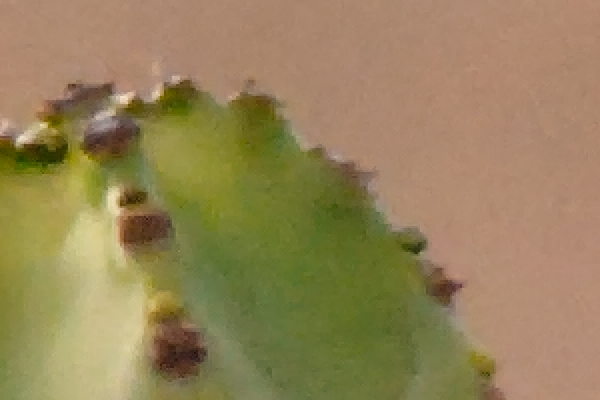
La netteté est restaurée grâce à un masque flou avec un seuil de contraste pour éviter de rendre trop nettes des zones qui doivent rester douces.


Interface
Généralités
Examen rapproché de grandes zones fortement saturées avec de fins détails, telles que le motif d'une chemise colorée ou une pétale de fleur, basculement entre les espaces colorimétriques RVB et L*a*b*.
Les images suivantes montrent les effets des différents types de réduction de bruit, exagérés pour plus de clarté. Alors que l'image source ne contient pas de "bruit" à très basse fréquence, elle a été choisie car elle expose très bien les effets (et les effets collatéraux) que l'on souhaite présenter.
- Comparaison des méthodes de réduction du bruit

L'image bruitée. "Niveau de détails de Luminance" est intentionnellement laissé sur 0, et le niveau de chromaticité est intentionnellement laissé sur un niveau très haut, pour amplifier les effets.

Réduction du bruit de luminance dans l'espace L*a*b*, mode "Conservatif".

Réduction du bruit de luminance dans l'espace L*a*b*, mode "Agressif".

Réduction du bruit de luminance dans l'espace RVB, mode "Conservatif".

Réduction du bruit de luminance dans l'espace RVB, mode "Agressif".

Réduction du bruit de chrominance dans l'espace L*a*b*, mode "Conservatif".

Réduction du bruit de chrominance dans l'espace L*a*b*, mode "Agressif". Remarquez comme les couleurs déteignent les unes sur les autres dans les endroits où les teintes se touchent, le bleu marine déteint sur le cyan, le vert sur le rouge et le rouge sur le pourpre, etc.
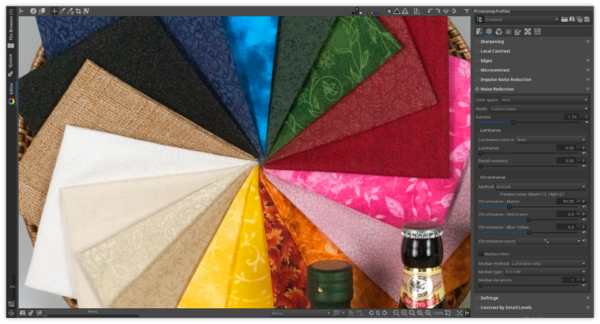
Réduction du bruit de chrominance dans l'espace RVB, mode "Conservatif".

Réduction du bruit de chrominance dans l'espace RVB, mode "Agressif". Les détails basse fréquence sont perdus.


Espace colorimétrique
La réduction de bruit peut être réalisée dans les espaces colorimétriques L*a*b* ou RGB.
Dans l'espace L*a*b*, le canal L* est utilisé pour la luminance et les canaux a* et b* pour la chromaticité.
Dans l'espace RVB, le Y de l'espace colorimétrique XYZ du CIE est utilisé pour la luminance et (X-Y) et (Y-Z) pour la chromaticité.
Mode
Il existe deux modes généraux de réduction du bruit qui contrôlent si le bruit de haute fréquence seul est retiré ou bien si le bruit de basse fréquence l'est aussi. Le bruit de "basse fréquence" est le bruit dont les tâches couvrent une large étendue, inversement le bruit de "haute fréquence" a de plus petites taches qui ne couvrent que quelques pixels.
- Conservatif, enlève tout excepté le bruit de très basse fréquence, ainsi le détail des couleurs est mieux préservé au dépend du maintien des grandes taches. Utilisé la plupart du temps.
- Agressif, enlève aussi le bruit de très basse fréquence, au prix d'une plus grande agressivité avec le bruit de plus haute fréquence. A n'utiliser que sur les photos très bruitées.
Gamma
Le gamma varie la force de la réduction de bruit au travers de l'étendue des tons. Les petites valeurs de gamma laissent agir la réduction du bruit sur tous les tons, mettant en évidence l'action sur les ombres, alors que les hautes valeurs limitent l'action aux seuls tons les plus clairs.
Luminance

"Contrôle de luminance" vous permet de choisir entre un curseur ou une courbe pour manipuler la réduction du bruit de luminance.
Ajuster le curseur "Luminance" revient à manipuler l'amplitude de la courbe, les deux agissent sur la force de la réduction du bruit. La courbe présente en plus l'avantage de vous permettre de contrôler la force de la réduction du bruit en fonction de la luminance des pixels, par exemple, elle permet une forte réduction du bruit de luminance dans les ombres et aucune dans les hautes lumières.
Le curseur "Niveau de détails de Luminance" permet de récupérer la structure sans ré-introduire le bruit, a moins que vous ne lui attribuiez une valeur trop haute.
Chrominance
- Méthodes
La réduction du bruit de chrominance peut se réaliser selon une des trois méthodes,
- Manuel
- Global Automatique
- Aperçu
- Bruit de l'aperçu
L'indicateur "Bruit de l'aperçu", donne les valeurs estimées du bruit chromatique, après le traitement "Chrominance"
- Moyenne : estime la valeur moyenne du bruit tous canaux considérés.
- Élevée : estime la valeur maximale du bruit tous canaux considérés.
Manuel
- Les 3 curseurs et la courbe - agissent sur l'ensemble de l'image. Vous contrôlez manuellement les réglages de l'image
- Maître
Contrôle la force de la réduction de bruit de chrominance. Agit en décalage (offset) et indépendamment des valeurs rouge-vert et bleu-jaune. Par exemple, si maître = 50, rouge-vert = -50 et bleu-jaune = -50, le résultat final est nul, aucun effet.
- Rouge-Vert
Réduit / amplifie les effets de la réduction du bruit dans le canal rouge-vert (a* dans L*a*b*).
- Bleu-Jaune
Réduit / amplifie les effets de la réduction du bruit dans le canal bleu-jaune (b* dans L*a*b*).
- Courbe de chrominance
La courbe de chrominance permet le contrôle du bruit de chrominance en fonction de la chrominance des pixels, elle permet par exemple d'avoir une forte réduction du bruit de chrominance dans les zones de basse saturation et une faible réduction du bruit dans les zones de haute saturation. Cette courbe module l'action des curseurs "Maître", "Rouge-Vert" et "Bleu-Jaune" en multipliant leur valeur par l'ordonnée de la courbe. Par exemple si le curseur Maître est réglé sur 30 et que la courbe est à mi-hauteur, cela équivaut à environ 45. Il peut s'avérer utile de renforcer la réduction du bruit dans les zones grises ou ternes car nous distinguons mieux le bruit dans les zones de faible saturation que nous ne le faisons dans les zones de haute saturation. Lors de l'utilisation de la méthode de réduction du bruit "Global Automatique", les paramètres calculés automatiquement sont une moyenne pour toute l'image et peuvent être insuffisants pour enlever le bruit dans ces zones de basse saturation, la courbe de chrominance peut aider.
Global Automatique
L'algorithme découpe l'image en de nombreuses cellules. Pour chaque cellule, sont calculés :
- Un niveau de bruit moyen pour les canaux rouge-vert et bleu-jaune.
- Un niveau de bruit maximum pour les mêmes canaux.
Aperçu
Cette méthode n'est opérationnel qu'en zoom 100% et plus. Il analyse les zones actuellement affichées dans l'aperçu (si le zoom est à 100% ou plus) et calcule :
- Un niveau de bruit moyen pour les canaux rouge-vert et bleu-jaune.
- Un niveau de bruit maximum pour les mêmes canaux.
La valeur des trois curseurs Maître, Rouge-Vert et Bleu-Jaune ainsi que celle du "Bruit de l'aperçu" est mise à jour en conséquence.
Si vous voulez garder les valeurs actuellement calculées, alors vous devez retourner dans la méthode "manuel", sinon les valeurs seront re-calculées lors d'un panoramique ou si vous copiez le profile pour d'autres images.
Médian


.
Utiliser ce filtre pour enlever les artéfacts minuscules, au piqué vif, restés après la réduction du bruit.
- Type de médiane
Le filtre médian remplace chaque pixel par la valeur médiane des pixels voisins. La matrice des pixels voisins est appelée "fenêtre", laquelle glisse pixel par pixel sur toute l'image. Vous pouvez choisir la taille de cette fenêtre en utilisant la liste déroulante "Type de médiane". Plus elle est grande, plus long sera le traitement.
Tailles de fenêtres disponibles :
- 3x3 doux: traite 5 pixels dans une fenêtre de 3x3 pixels.
- ○●○
- ●●●
- ○●○
- 3x3 : traite 9 pixels dans une fenêtre de 3x3 pixels.
- ●●●
- ●●●
- ●●●
- 5x5 doux: traite 13 pixels dans une fenêtre de 5x5 pixels.
- ○○●○○
- ○●●●○
- ●●●●●
- ○●●●○
- ○○●○○
- 5x5 : traite 25 pixels dans une fenêtre de 5x5 pixels.
- ●●●●●
- ●●●●●
- ●●●●●
- ●●●●●
- ●●●●●
- 7x7 : traite 49 pixels dans une fenêtre de 7x7 pixels.
- ●●●●●●●
- ●●●●●●●
- ●●●●●●●
- ●●●●●●●
- ●●●●●●●
- ●●●●●●●
- ●●●●●●●
- 9x9 : traite 81 pixels dans une fenêtre de 9x9 pixels.
- ●●●●●●●●●
- ●●●●●●●●●
- ●●●●●●●●●
- ●●●●●●●●●
- ●●●●●●●●●
- ●●●●●●●●●
- ●●●●●●●●●
- ●●●●●●●●●
- ●●●●●●●●●
Il est quelquefois possible d'atteindre de meilleurs résultats en exécutant plusieurs itérations avec une petite fenêtre plutôt qu'une seule itération avec une grande fenêtre.
- Méthode médiane
Vous disposez de cinq méthodes:
- Luminance seulement : travaille dans l'espace L*a*b*, mais n'affecte que le canal L*.
- Chroma uniquement : travaille dans l'espace L*a*b*, mais n'affecte que les canaux a* et b*.
- L* Pondéré (faiblement) + a*b* (normal) : affecte tous les canaux dans l'espace L*a*b*, mais agit plus faiblement sur le canal L*.
- L*a*b* : affecte tous les canaux avec égalité d'action.
- RVB : travaille dans l'espace RVB et vous ne pouvez choisir que les valeurs 3x3 doux, 3x3 et 5x5
Lorsqu'on utilise les méthodes "Luminance seulement" et "L*a*b*", le filtre Médian sera exécuté après l’étape des ondelettes dans le processus de réduction du bruit. Si on utilise dans l'espace RVB, il sera exécuté à la toute fin du processus de réduction du bruit.
Vous pouvez vous demander quelle utilisation Filtre Médian a d'autre que pour des raisons esthétiques l'élimination de pixels qui diffèrent fortement de leurs voisins. L'un des bénéfices est la réduction de la taille de l'image lors de l'enregistrement dans un format compressé tel que JPEG ou PNG. Filtre Médian enlève des variations qui seront de toutes façons perdues si vous réduisez la taille de l’image. Vous ne verrez pas non plus ces variations si vous imprimez l'image. Les enlever grâce au Filtre Médian peut réduire la taille du fichier jusqu'à 40% (testé en utilisant la compression JPEG, force 92 avec "qualité équilibrée" échantillonnage de la chrominance), aussi, testez le si la taille du fichier de sortie est critique.
Enfin, la méthode de filtre médian "Chroma uniquement" peut s'utiliser en complément du calcul automatique de réduction du bruit de chrominance, en réduisant les valeurs atypiques vives, elle peut adoucir les valeurs calculées, et éviter ainsi de trop faire pâlir les détails de couleur.